Spanish
1. Antes de empezar
Esta aplicación es una versión actualizada para el Simlulador de Evaluación Física "Physiko" con un mejoramiento de interfaz y funcionalidad.
Está construido priorizando la amigabilidad a los usuarios. Se puede ejecutar entrenamientos de acuerdo con sus objetivos en 4 modos incorporados.
En esta guía serán explicados las composiciones de pantallas y flujos de operación para cada modo paso a paso.
2. Contenido
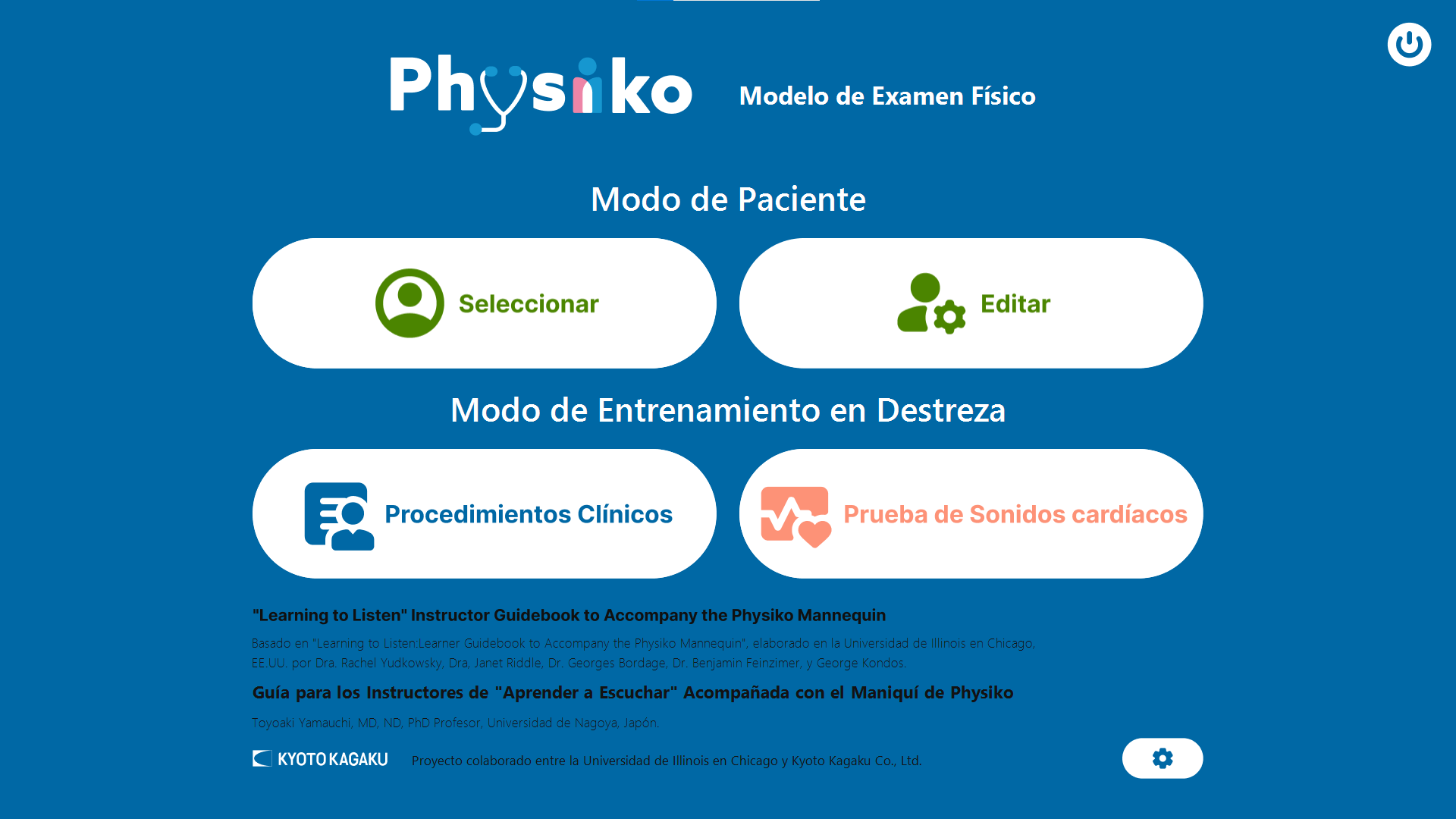
3. Compasición de la pantalla de inicio
Esta aplicación, teniendo como objetivo brindar entrenamientos de educación médica, contiene dos modos centrados en escenarios clínicos con casos de pacientes y dos modos para entrenamiento individual en destreza.
[Modo de Paciente]
- Selecciónar: realizar entrenamiento seleccionando un escenario de paciente entre 12 escenarios de paciente predeterminados
- Editar: el usuario puede crear escenarios de pacientes personalizados y puede ejecutar entrenamientos a su gusto.
Estos modos tienen como objetivo aprender la evaluación física exhausivamente a través de escenarios.
[Modo de Entrenamiento en Destreza]
- Procedimintos clínicos: modo para aprender la toma de signos vitales y otras destrezas individualmente.
- Prueba de Sonidos Cardíacos: modo para desarrollar la capacidad de auscultar e identificar diferentes tipos de sonidos cardíacos.
Estos modos son aptos para entrenamientos intensivos para aprender y/o mejorar ciertas destrezas particulares|.
4. Privilegios y alcance de usuario
En el modo de prueba de auscultación de sonidos cardíacos existen 4 tipos de privilegios de usuario. Su alcance respectivo es como lo indicado abajo.
| Funciones/ Privilegios | Administrador | Instructor | Estudiante | Invitado |
|---|---|---|---|---|
| Crear una Cuenta (Instructor) | 〇 | × | × | × |
| Crear una Cuenta (Estudiante) | 〇 | 〇 | 〇(*1) | × |
| Manejo de Cuenta de Usuario | 〇 | 〇 | △(*2) | ×(*3) |
| Tomar una prueba | 〇 | 〇 | 〇 | 〇 |
| Guardar los resultados de prueba | × | × | 〇 | × |
| Ver y exportar los resultados de prueba | 〇 | 〇 | △(*2) | × |
*1: Cualquier usuario puede crear solamente cuentas de estudiantes en la pantalla de iniciar sesión.
*2: Puede ver, editar y exportar solamente la información o los resultados de prueba de la cuenta de sí mismo.
*3: El invitado no tiene su cuenta. Así que no puede crear, editar y guardar.
5. Sección común
5.1 Pantalla del paciente
Se aplica casi la misma interfaz de usuario para la pantalla del paciente en cualquier modo excepto por| "Procedimientos Clínicos".
En esta pantalla se encuentran los menús principales como "Inicio" y "Configuración" y botones de menú para abrir destrezas individuales.
📋Pantalla de información del paciente
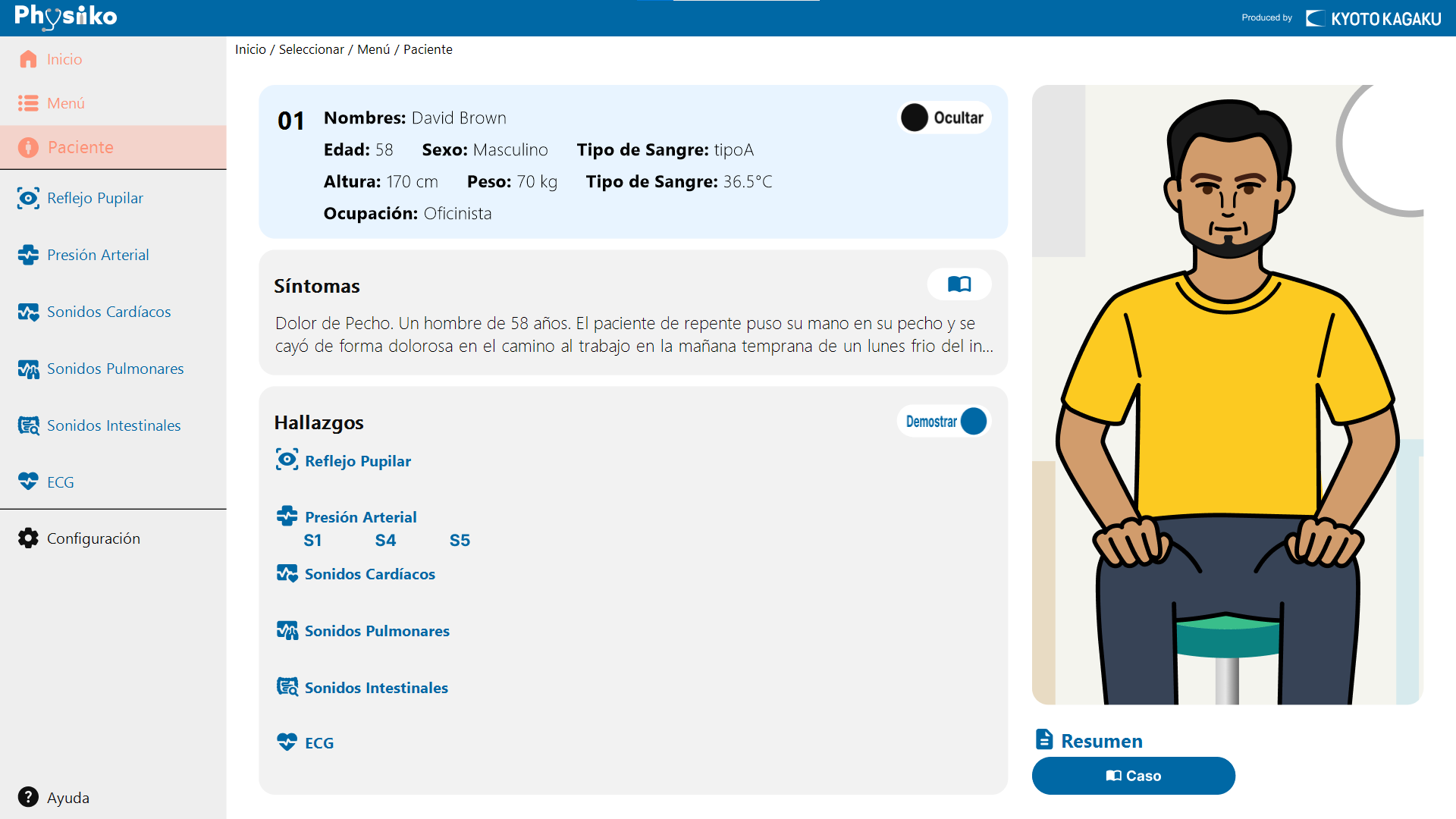
- Inicio
Regresar a la pantalla de inicio.
- Menú
Seleccionar el ítem correspondiente a cada modo.
- Paciente
Abrir la pantalla sobre la información del paciente, casos y hallazgos.
Se puede demostrar/ocultar utilizando los botones demostrar/ocultar.
- Configuración
Configurar el volumen e idioma, etc.
- Ayuda
Ver cómo usar la aplicación y la guía de operación.
- Caso
Demostrar la explicación sobre puntos de evaluación y obervación de paciente.
5.2 Pantalla de Procedimientos Clínicos
Se aplica casi misma interfaz de usuario para la pantalla de destreza clínica en cualquier modo.
Además, se demuestran de misma manera la frecuencia cardíaca, presión arterial y explicación del hallazgo en la pantalla de cualquier destreza. Para destrezas clínicas existe una función de seleccionar los hallazgos.
Items comunes en pantalla:
- Seleccionar Hallazgos
Puede seleccionar hallazgos conforme a la destreza correspondiente. Al seleccionar, sincroniza inmediatamente el simulador.
Puede cambiar solamente "Procedimientos Clínicos”
- Frecuencia Cardíaca
Frecuencia cardíaca actual.
- Presión Arterial
Valor de presión arterial sistólica/diastólica actual.
- Hallazgos
Demostrar la explicación detallada sobre los hallazgos anormales y normales seleccionados en cada destreza.
A continuación están detalladas las características de la pantalla de cada destreza y resumen de ítems comunes.
📋Pantalla de reflejo pupilar: puede realizar entrenamiento en observar reflejo pupilar y diámetro de las pupilas y evaluar su reacción.
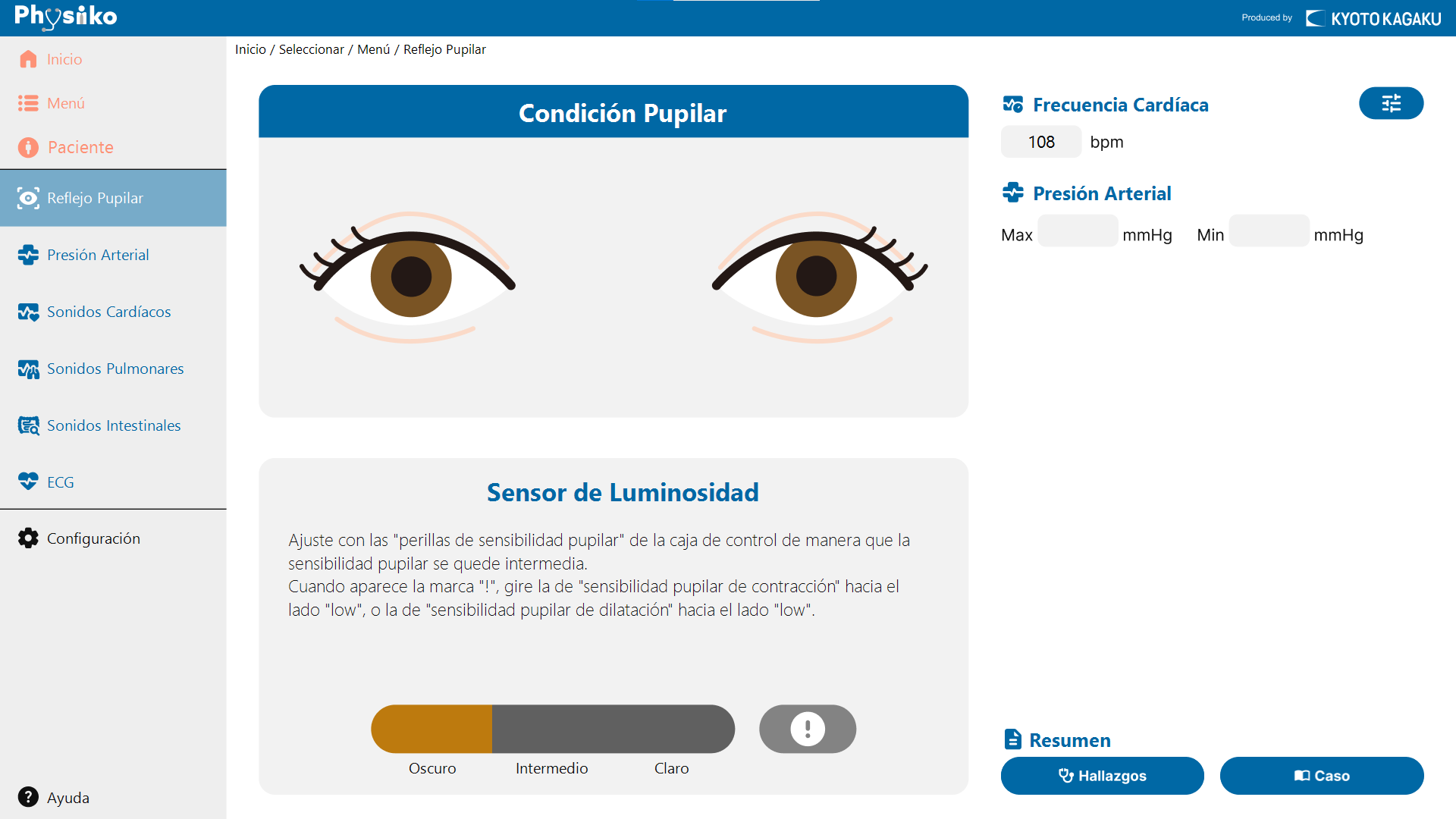
- Condición Pupilar
El tamaño de pupilas cambia sincronizando con el simulador.
- Sensor de Luminosidad
Realizar el ajuste de sensibilidad a la luminocidad con la perilla de la caja de control
📋Pantalla de toma de presión arterial: puede realizar entrenamiento en toma de presión arterial a través de auscultación de los sonidos de korokotov confirmando el gráfico que refleja la presurización y despresurización de la brazalete.
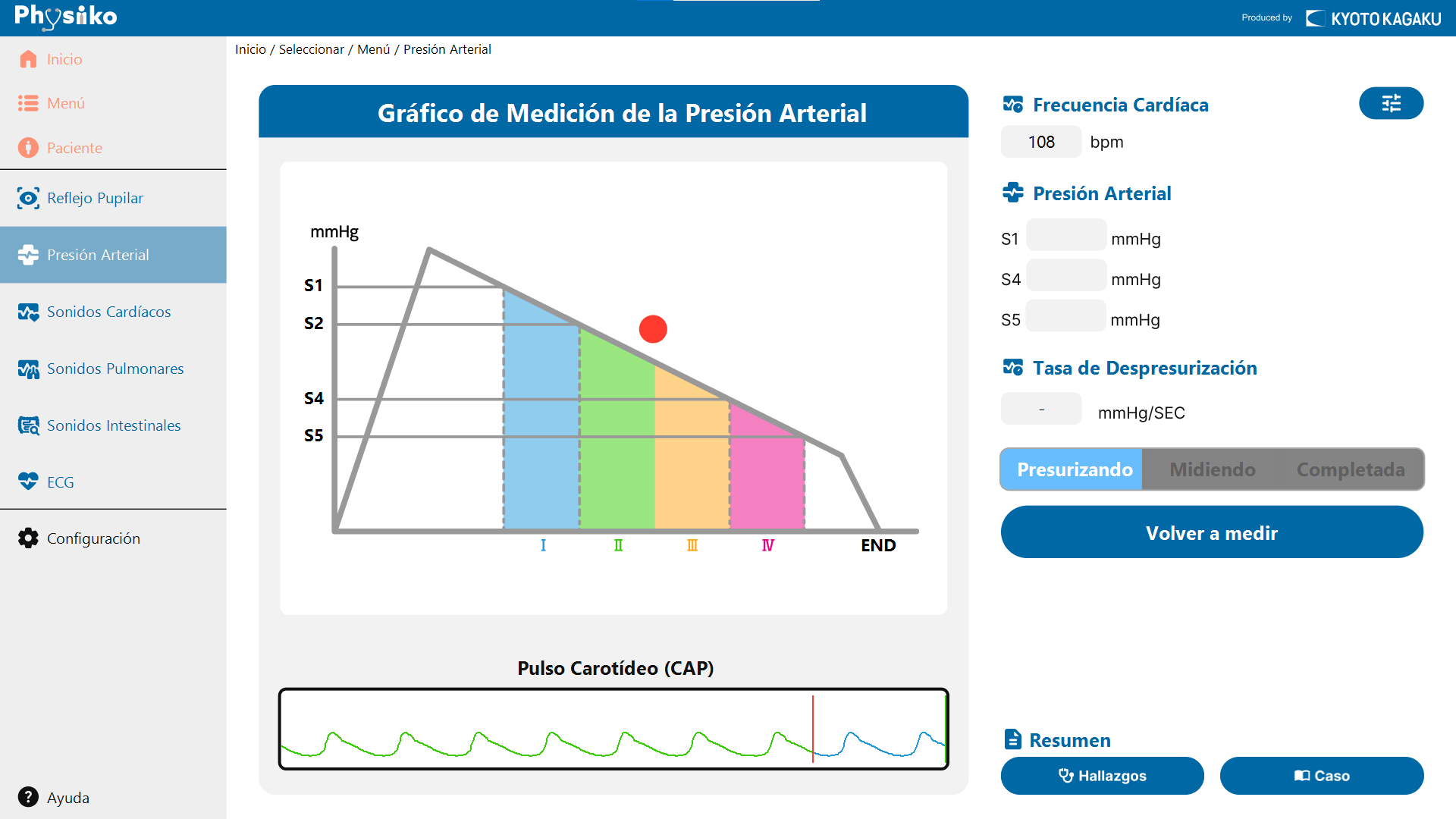
- Gráfico de medición de la presión arterial
Se puede averiguar visualmente la etapa actual de toma por el cambio de color de línea en el gráfico sincronizado con el cambio de presión de la brazalete.
- Pulso Carotídeo
Se demuestran las ondas de pulso carotídeo sincronizadas con los pulsos cardíacos.
- Indicador de la etapa
Se demuestra la etapa actual de toma en 3 pasos: "presurizando", "en medición" y "terminada”
- Volver a medir
Volver a tomar presión arterial en mismas condiciones (valores)
📋Pantalla de auscultación de sonidos cardíacos: puede realizar entrenamiento en auscultar y distinguir los sonidos cardíacos en cada área desde la aórtica hasta la mitral.
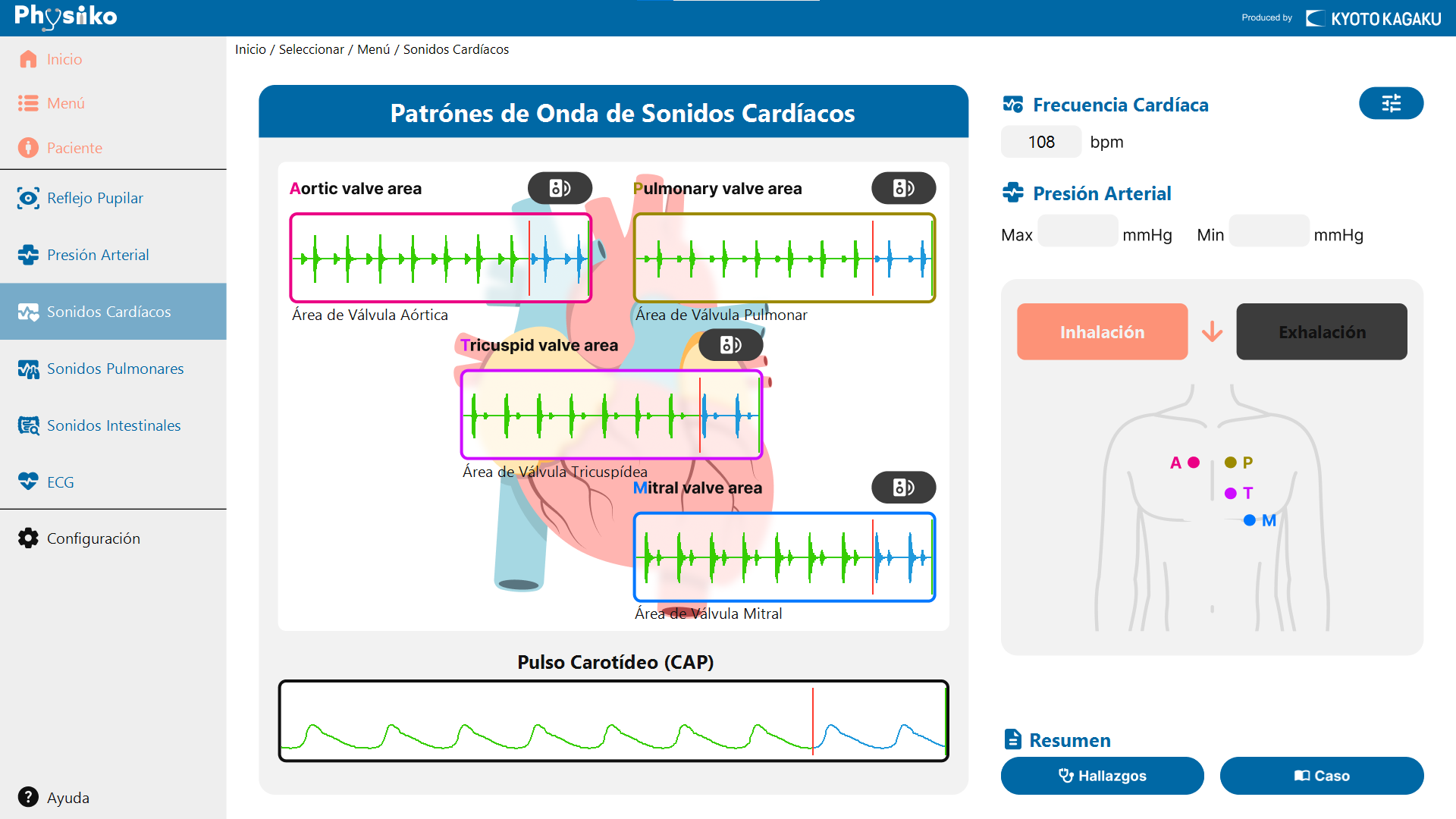
- Ondas de sonidos cardíacos
Se demuestran las ondas correspondientes a cada una de las áreas aórtica, pulmonar, tricúspide y mitral sincronizandas con los sonidos cardíacos.
- Pulso Carotídeo
Se demuestran las ondas de pulso carotídeo sincronizadas con los pulsos cardíacos.
- Puntos de auscultación
Están visualizados los puntos de auscultación correspondientes a cada área valvular APTM.
📋Pantalla de auscultación de sonidos pulmonares: puede realizar entrenamiento en auscultar y distinguir los sonidos pulmonares en cada punto en las áreas en los campos pulmonares superior e inferior de los lados anterior y posterior y el área traqueal.
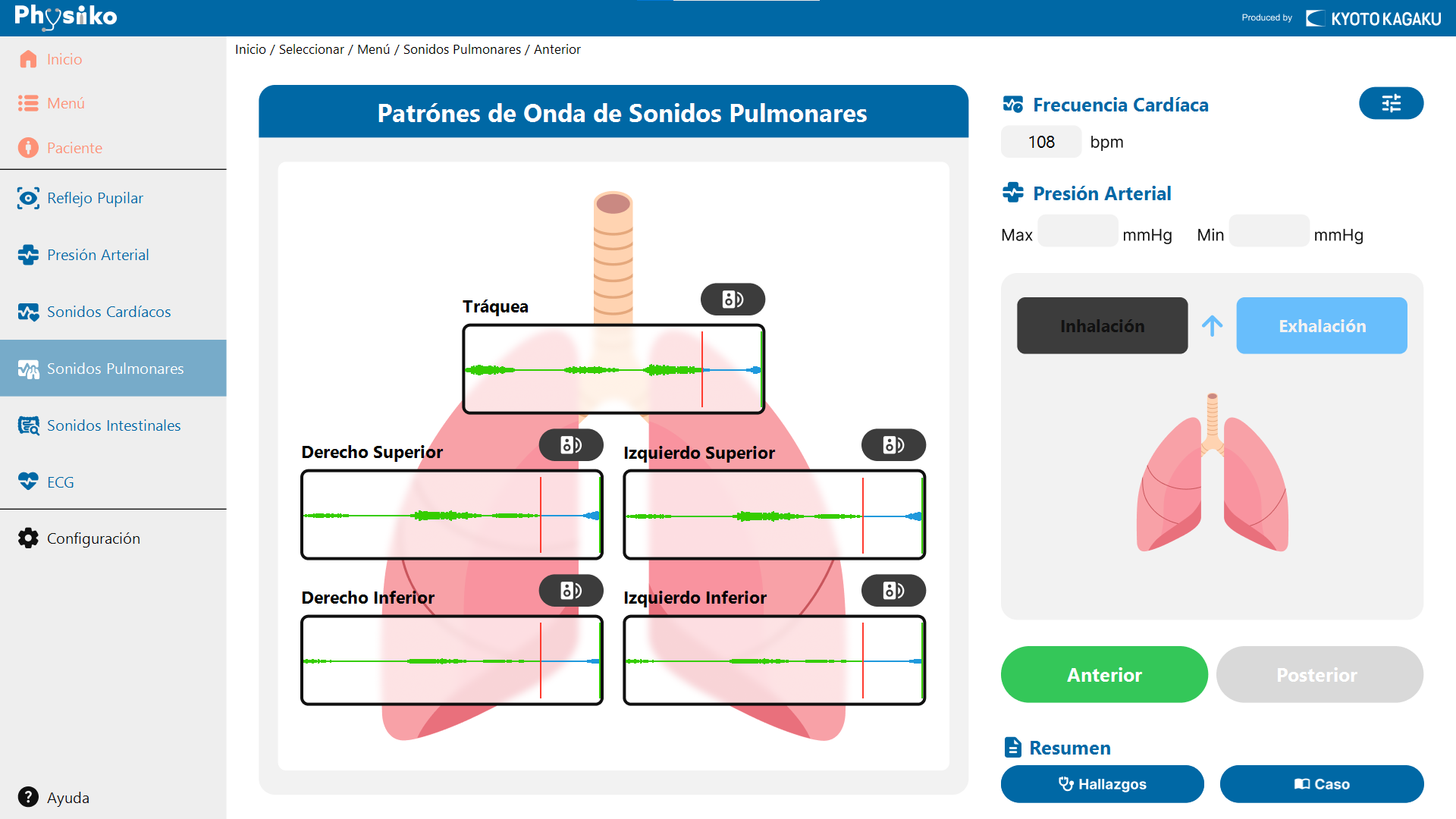
- Ondas de sonidos pulmonares
Se demuestran las ondas de sonidos pulmonares correspondientes a la tráquea y los campos pulmonares superior y posterior en los lados anterior y posterior.
- Inhalación / Exhalación
Está visualizado el ciclo de inhalación y exhalación en animación.
- Anterior / Posterior
Puede cambiar con el botón las ilustraciones y ondas de los lados anterior y posterior.
📋Pantalla de auscultación de sonidos intestinales: puede realizar entrenamiento en auscultar los sonidos intestinales y distinguir los normales y anormales.
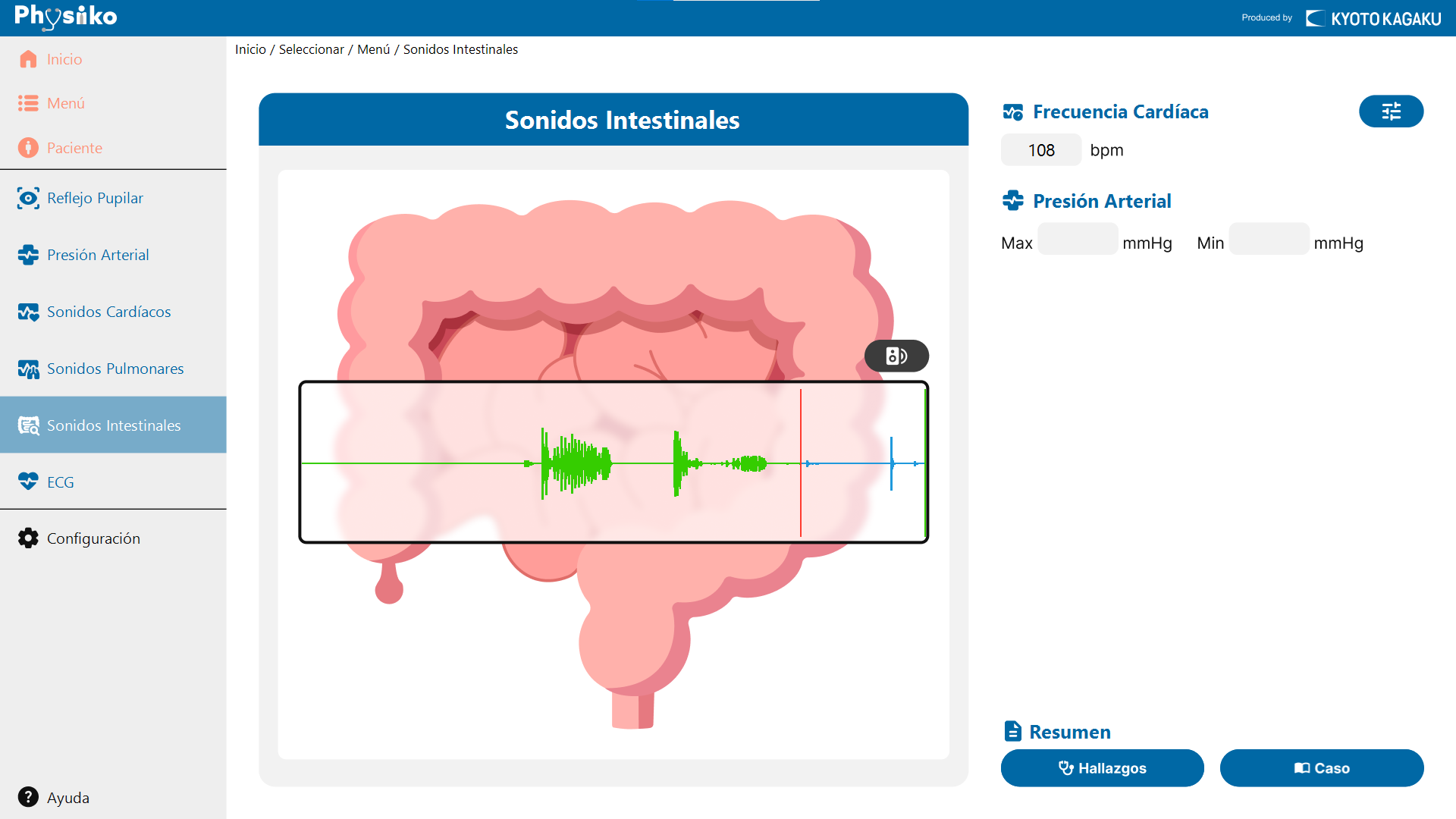
- Ondas de sonidos intestinales
Se demuestran las ondas correspondientes a sonidos intestinales
📋Pantalla de electrocardiograma: se puede realizar entrenamiento en observación y evaluación de las ondas de electrocardiograma de 12 derivaciones confirmando visualmente el estado de colocación de los electrodos.
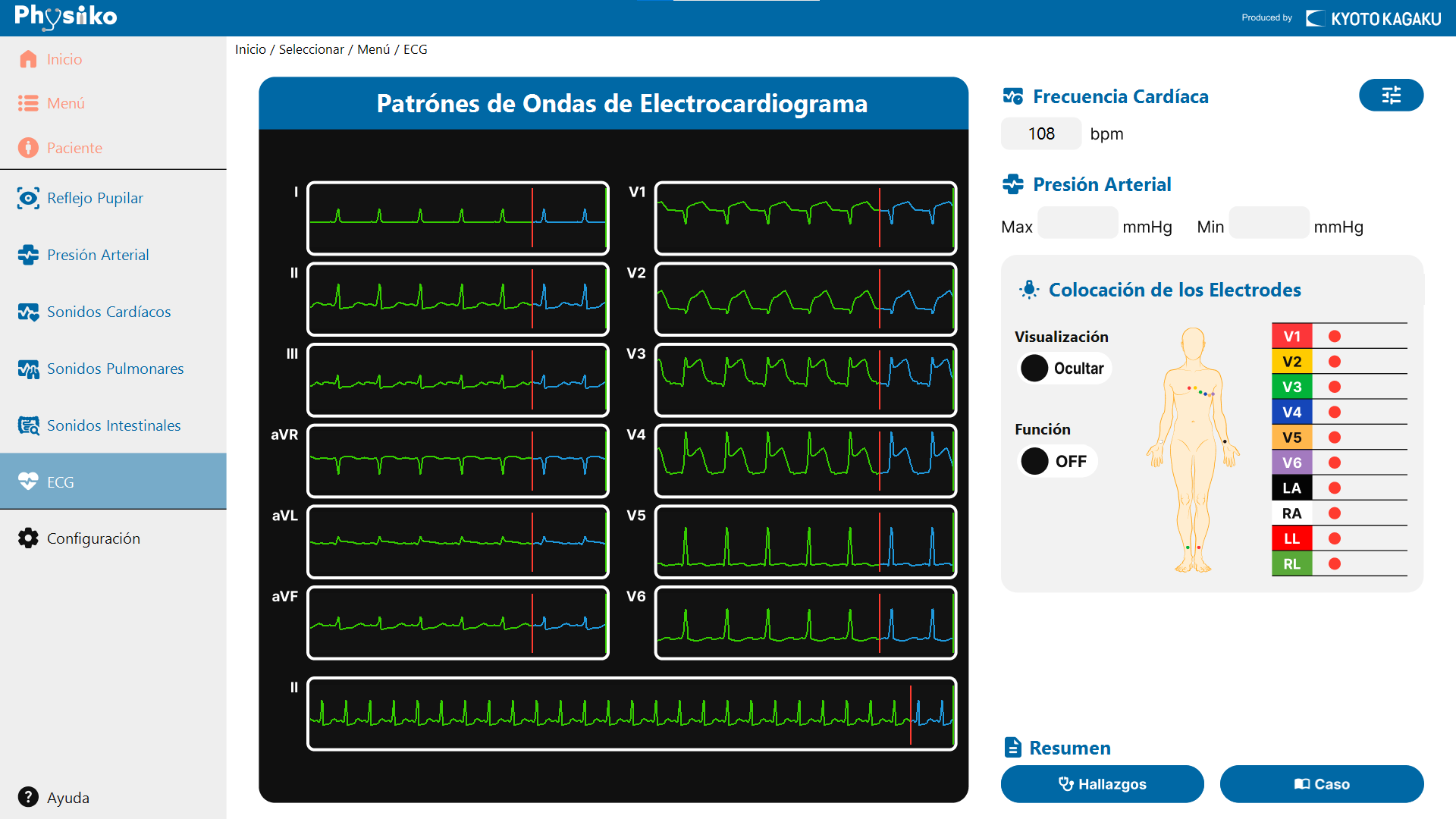
- Ondas de 12 derivaciones
Se demuestran las ondas de 12 derivacions de ECG
- Colocación de los Electrodes [Visualización]
Se visualiza el estado de colocación de electrodo de cada punto (V1-V6, LA, RA, LL, RL) con marcas.
- Colocación de los Electrodes [Función]
Puede cambiar sí o no usar los electrodos.
- ON: se demuestran las ondas cuando los electrodos están colocados apropiadamente.
- OFF: se demuestran las ondas sin importar la colocación de los electrodos.
5.3 Íconos comunes

Demostrar la información complementaria como casos y hallazgos en la pantalla emergente.

Demostrar el texto de ítem correspondiente.

Ocultar el texto de ítem correspondiente.

Configurar los signos vitales (frecuencia cardíaca y presión arterial).


Activar o desactivar el parlante externo.
6. Cómo usar cada modo
6.1 Modo de Paciente : Seleccionar
6.1.1 Resumen
"Modo de Paciente: Seleccionar" es un modo para realizar una evaluación física de un paciente seleccionado entre 12 pacientes predeterminados.
Cada paciente configurado con diferentes antecedentes y casos ofrece una experiencia de evaluación y toma de desición bajo condiciones cercanas a la escena clínica real.
De acuerdo con el paciente seleccionado, el contenido y puntos de evaluación del entrenamiento serán variados.
6.1.2 Composición de la pantalla
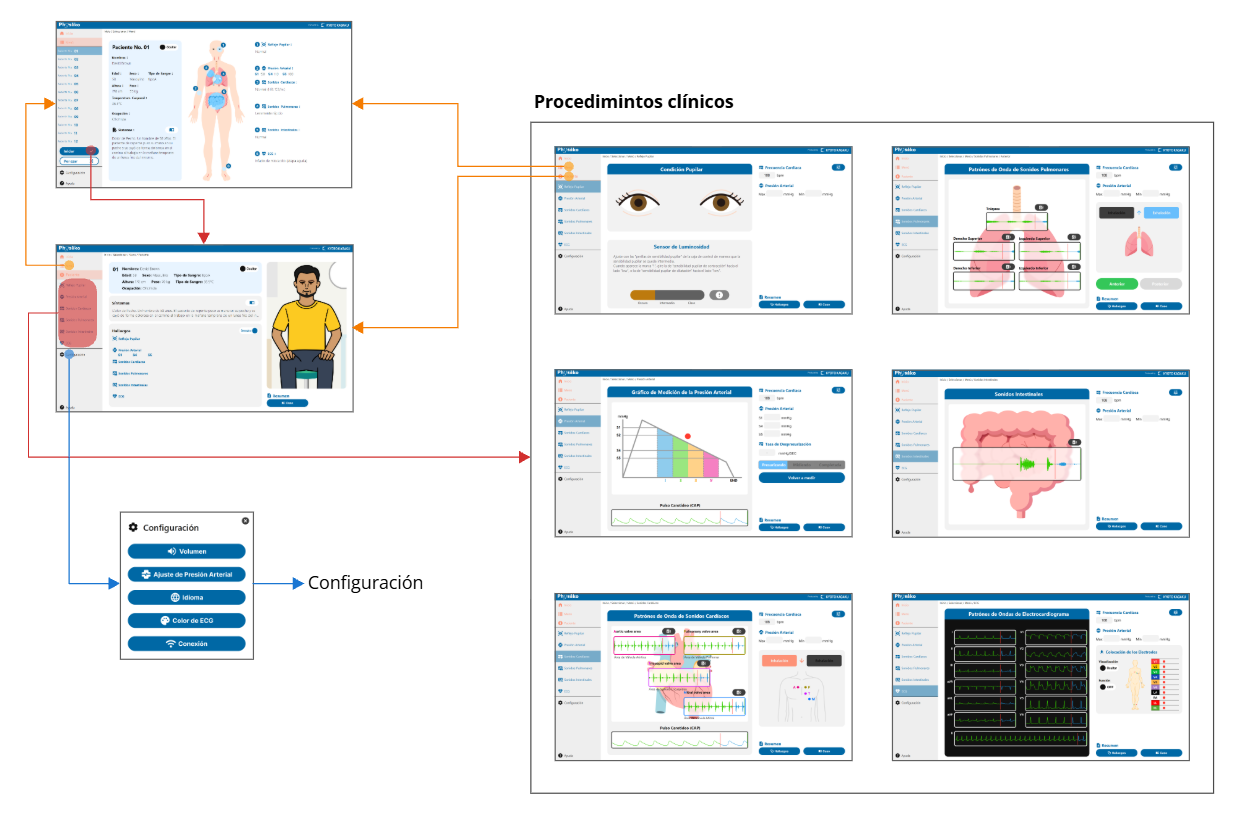
6.1.3 Explicación de funciones
🖥 Pantalla de selección del paciente: puede seleccionar un paciente entre 12 pacientes predeterminados.
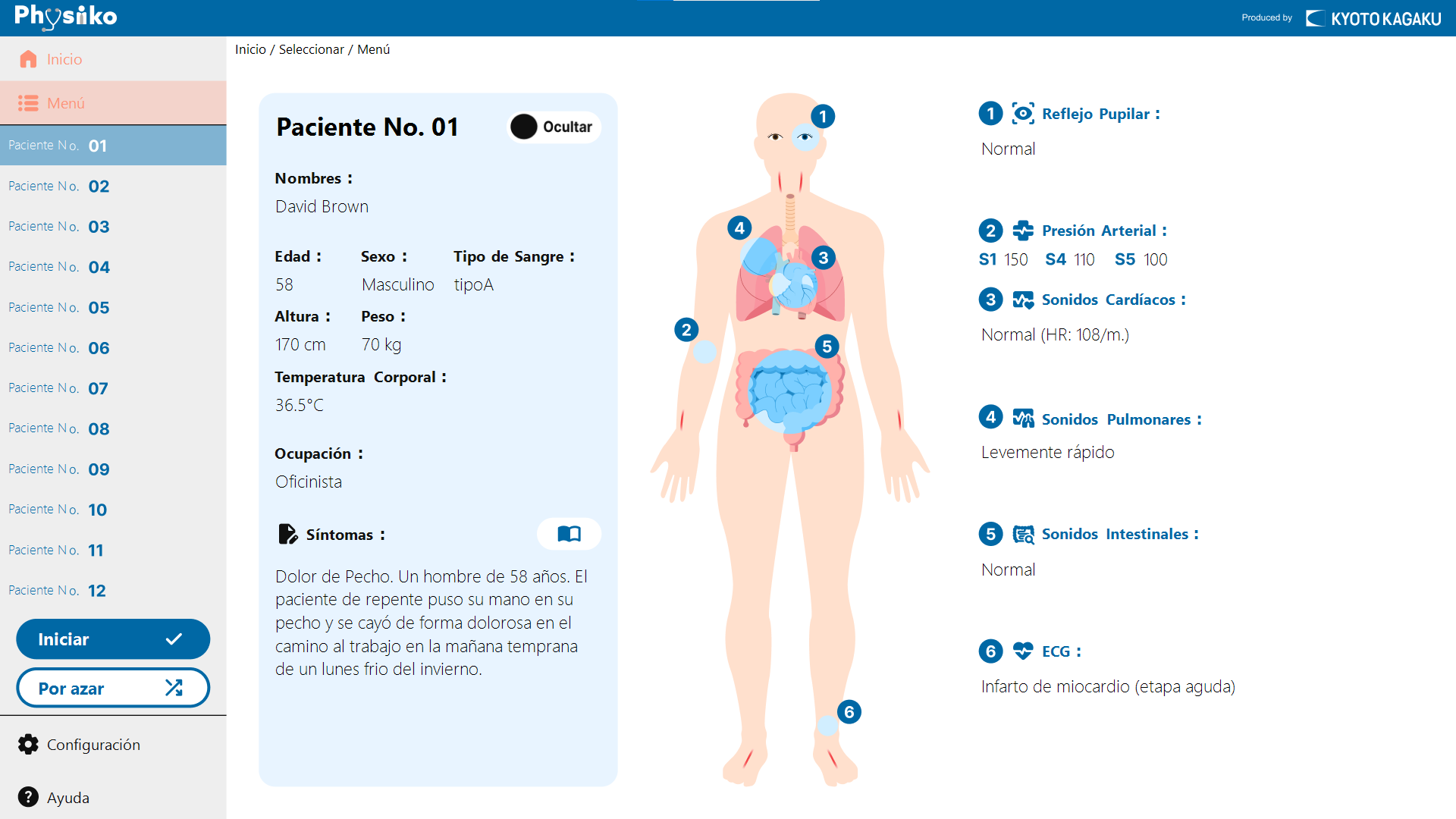
- Paciente No.
Se demuestra la información del paciente seleccionado.
- Iniciar
Iniciar simulación del paciente seleccionado
- Por azar
Iniciar simulación del paciente seleccionado al azar entre 12 pacientes predeterminados
Véase la "Sección común" sobre las pantallas de información del paciente y destreza clínica.
6.1.4 Flujo de operación
🧭[Inicio de simulación]
- Seleccionar un paciente en la "pantalla de selección del paciente" y presionar el botón "Inicio" (o se selecciona con el botón "Por azar").
- Al aparecer la "Pantalla de información del paciente", el simulador inicia conforme al escenario seleccionado. Los estudiantes pueden practicar evaluación física desde este momento.
- Puede confirmar las informaciones vitales como las ondas, reflejo pupilar y ECG, y su cambio a tiempo real en cada una de las pantallas de procedimientos clínicos.
6.1.5 Precauciones y notas
Véase la "Sección común" sobre las pantallas de información del paciente y destreza clínica.
6.2 Modo de Paciente : Editar
6.2.1 Resumen
Se puede ejecutar simulación utilizando los pacientes creados por el usuario en el "Modo de paciente: Editar".
Puede guardar los pacientes creados y cargarlos cuando desea para ejecutar la simulación. No es necesario crear uno cada vez.
Además, con la función de "Lista de Reproducción", puede ejecutar simulación con 3 pacientes al máximo y cambiar entre ellos cuando quiera.
6.2.2 Composición de la pantalla
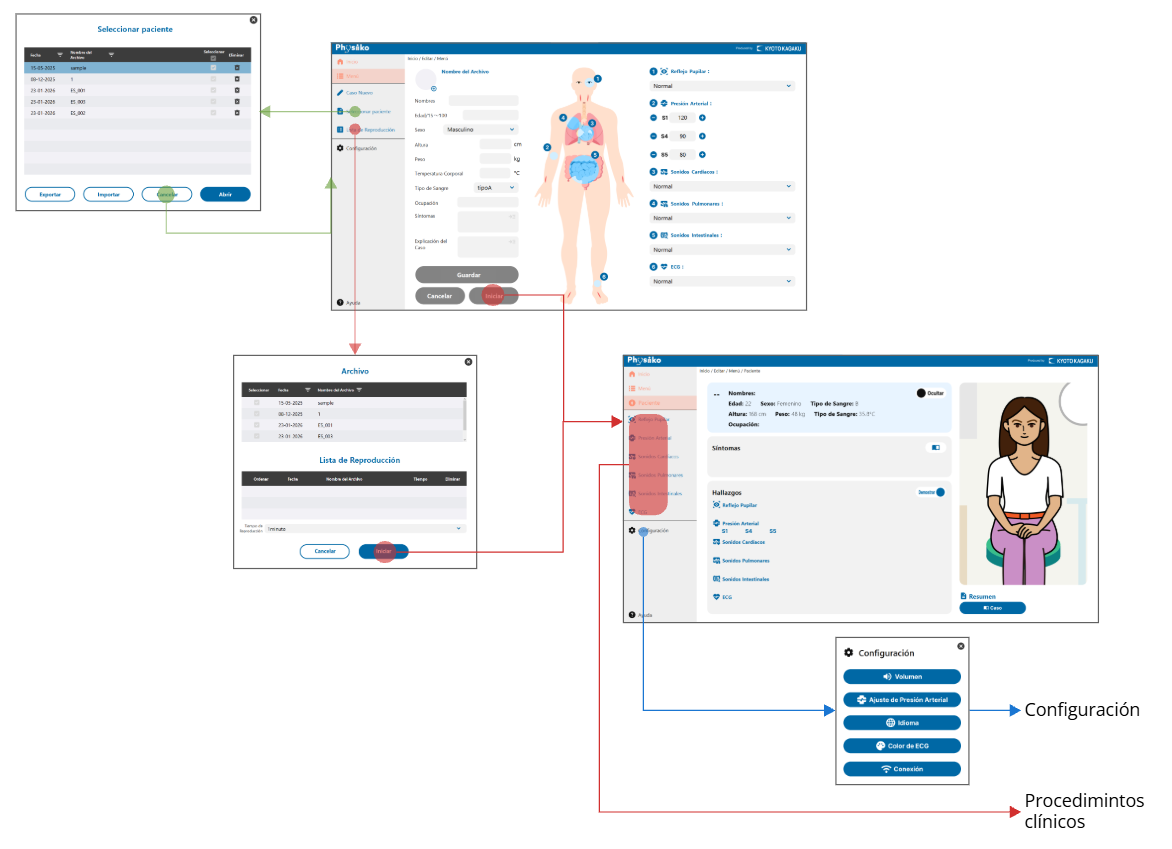
6.2.3 Explicación de funciones
🖥Pantalla de edición del paciente: Elaborar/editar el escenario del paciente.
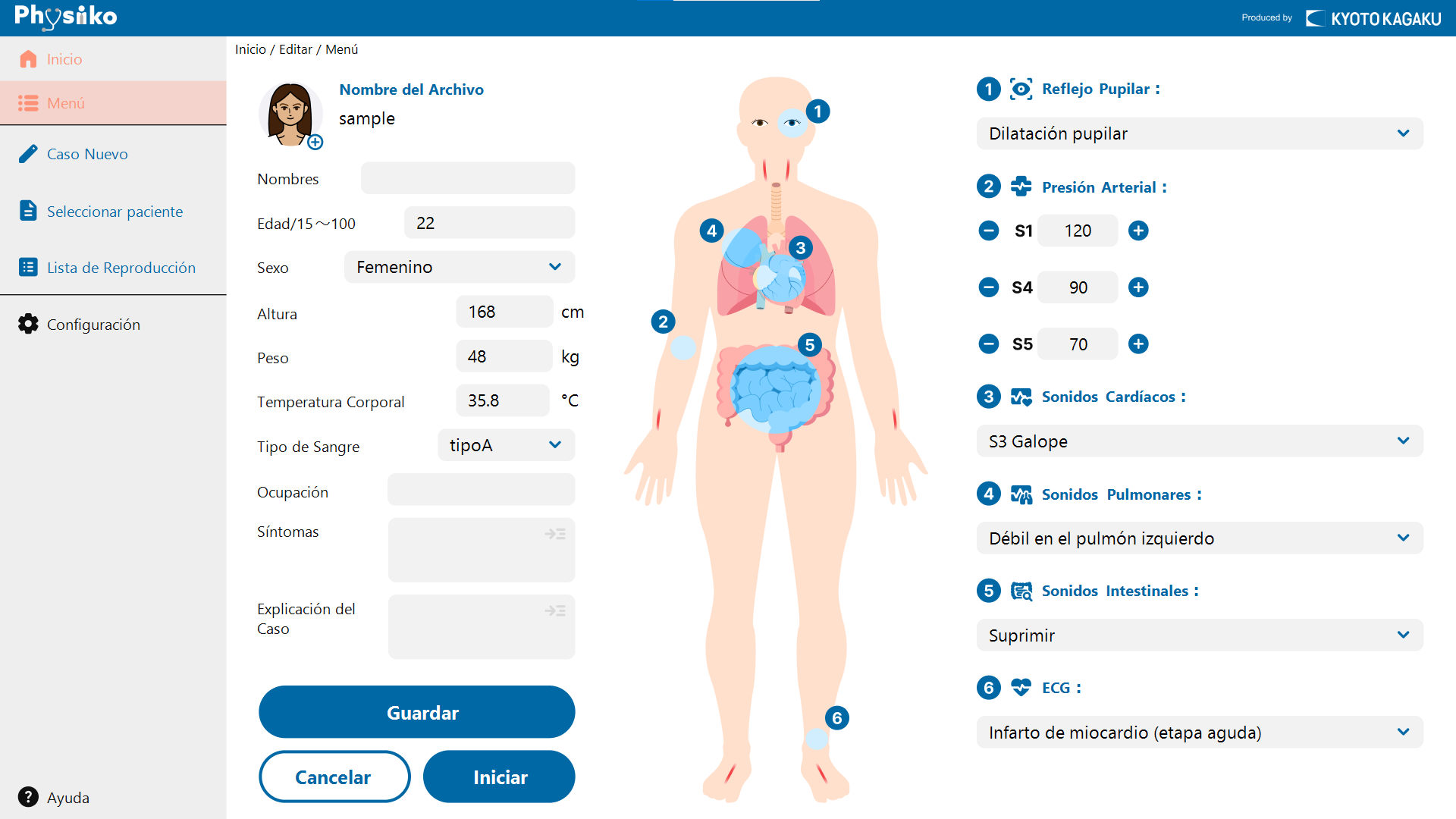
- Caso Nuevo
Crear un nuevo escensario del paciente. Después de crearlo, puede guardarlo o ejecutarlo.
- Seleccionar paciente
Cargar un escenario del paciente creado anteriormente y ejecutar evaluación física.
- Lista de Reproducción
Ejecutar evaluación física con varios pacientes seleccionados, alternándolos automáticamente en duraciones configuradas.
- Guardar
Guardar el dato del paciente con el contenido ingresado.
- Iniciar
Iniciar evaluación física con el contenido ingresado.
- Cancelar
Descartar los datos en edición.
6.2.4 Flujo de operación
🧭[Selección de la imagen del paciente]
Para seleccionar la imagen del paciente, se requiere ingresar los siguientes datos.
- Edad
- Sexo
🧭[Guardar el escenario del paciente]
- Para guardar el paciente con los datos ingresados, presione el botón "Guardar".
- Cuando está demostrada la pantalla de guardar, ingrese el nombre de archivo y presione el botón "Guardar".
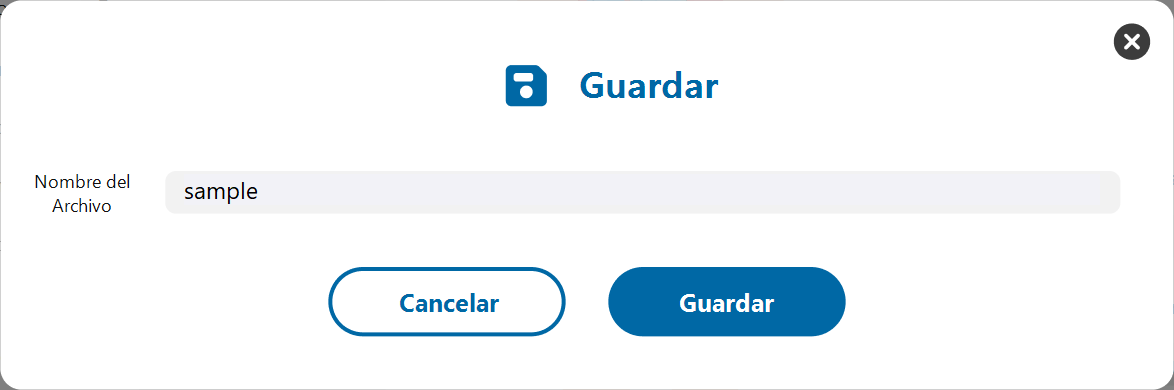
- Cuando está guardado correctamente, en el espacio de la información del paciente se demuestra el "Nombre del Archivo: OO".
Cuando el nombre del archivo está demostrado, al presionar "Guardar" el archivo será sobreescrito con el actual contenido.
Cuando desea guardar con otro nombre, lo guarde después de cambiar el nombre del archivo.
🧭[Cargar el escenario del paciente y eliminarlo]
- Para cargar o eliminar un escenario del paciente, presione el botón "Seleccionar paciente".
- Cuando está demostrada la pantalla de "Seleccionar paciente", cliquee el nombre del archivo que desea cargar o eliminar.
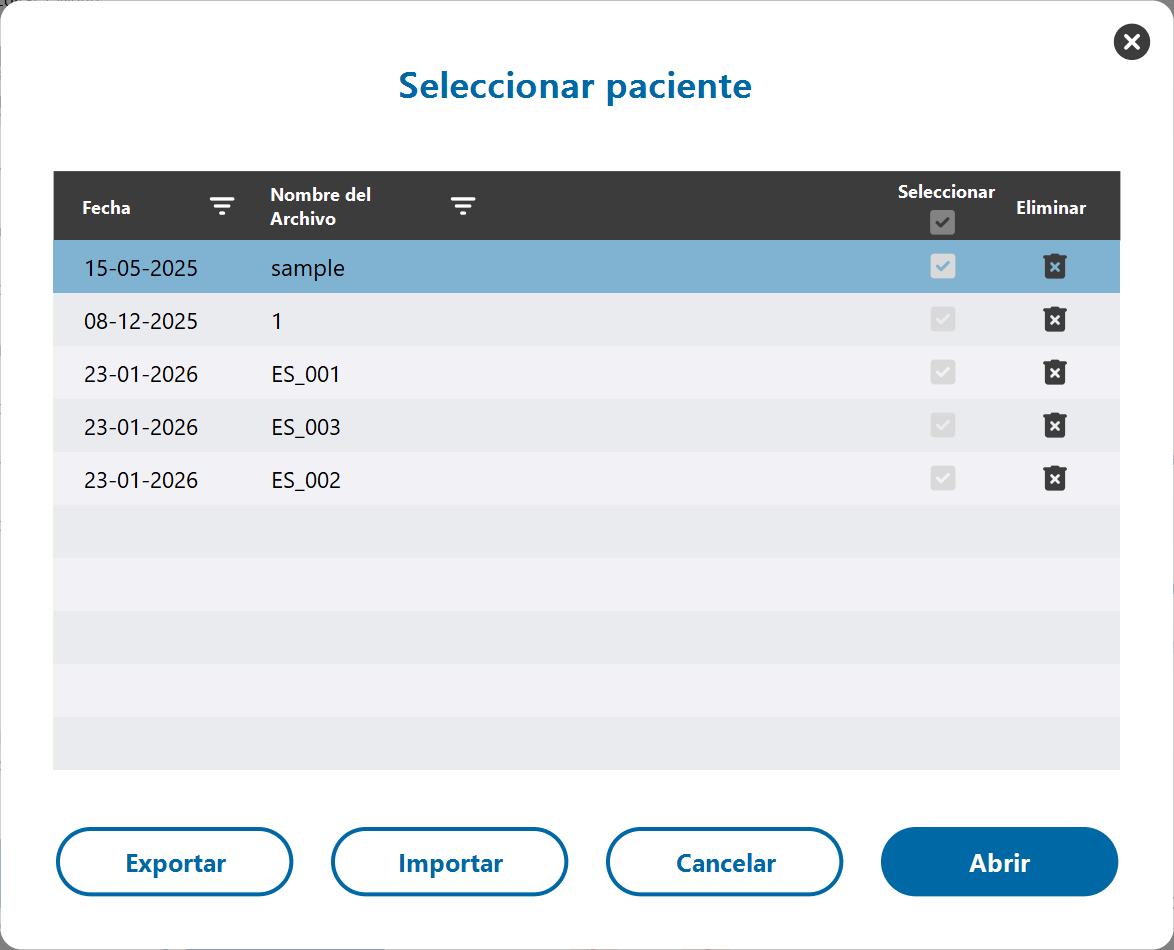
- Para cargar, presione el botón "Abrir" en la parte derecha inferior.
- Para eliminar, presione el ícono "x" en la parte derecha extrema de la línea.
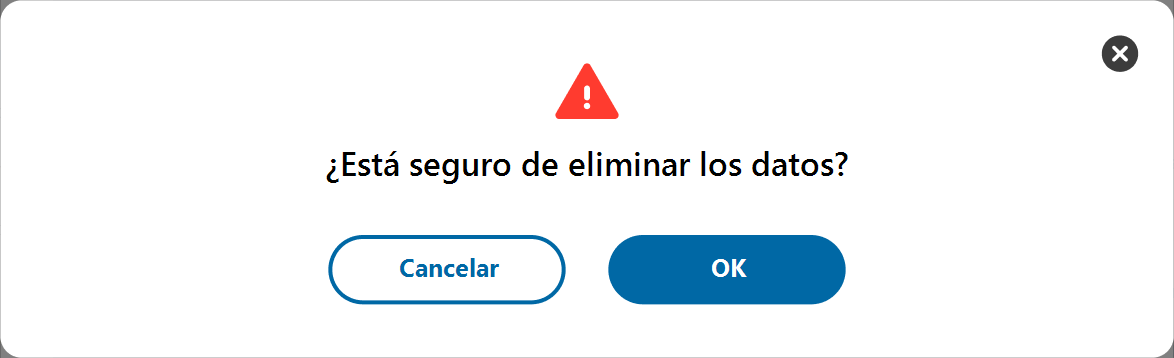
- Al seleccionar "Eliminar", se demuestra un mensaje emergente de advertencia. Presione "OK" después de confirmar el contenido.
🧭[Exportación/Importación de Datos de Pacientes]
Para exportar escenarios de pacientes a un dispositivo externo o importarlos desde uno, haga clic en el botón “Seleccionar paciente” en el menú.
[Exportación]
- Conecte a su PC una unidad USB.
- En la pantalla de selección de pacientes, tache la casilla del paciente que desea exportar.
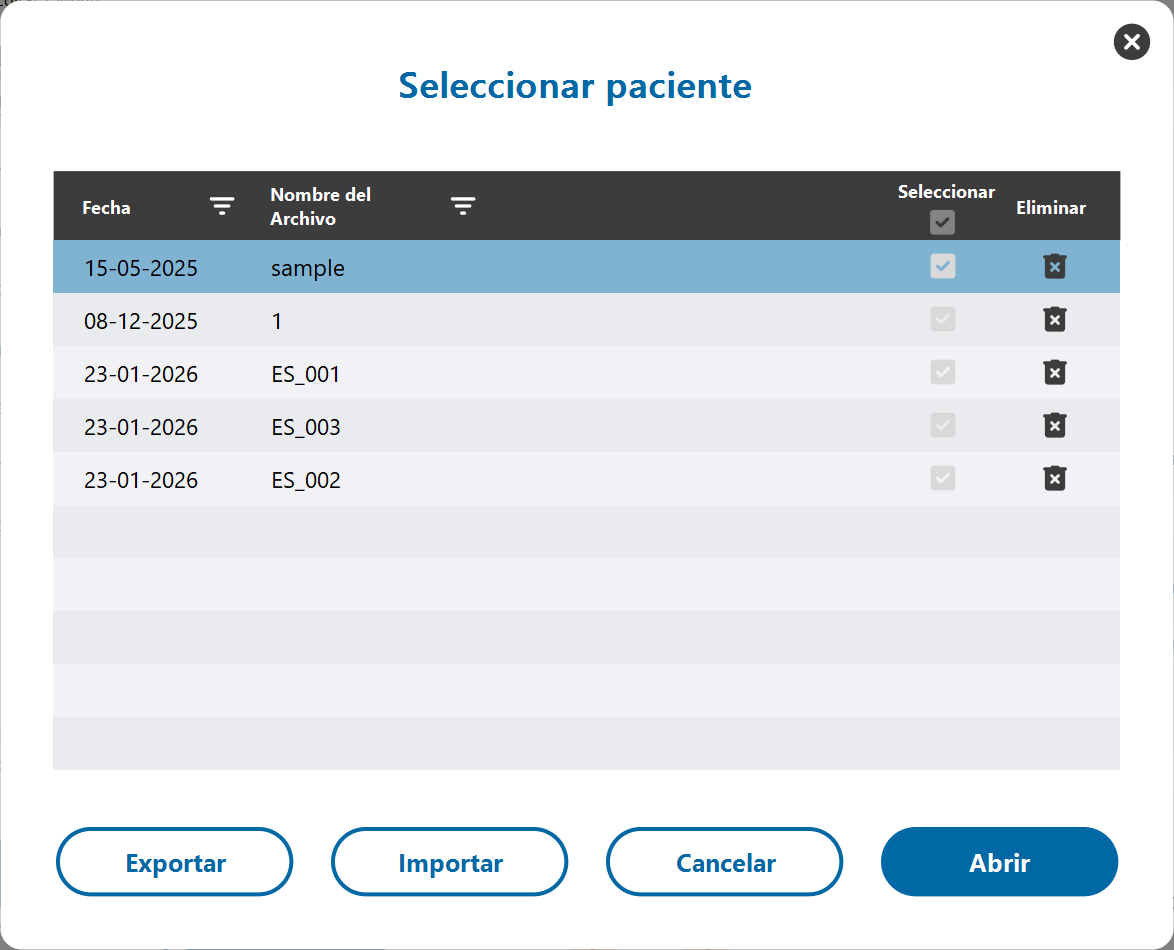
- Presione el botón “Exportar” para iniciar el proceso de exportación.
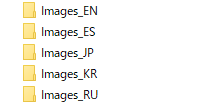
- Si se crea una carpeta como la que se muestra a continuación y el archivo del escenario se guarda dentro de ella, la exportación se ha completado correctamente.
[Importación]
- Prepare una unidad USB u otro dispositivo de almacenamiento que contenga escenarios de pacientes y conéctelo a su PC.
- Presione el botón “Importar” para iniciar automáticamente el proceso de importación.
- Una vez completada la importación, retire el dispositivo de almacenamiento.
🧭[Configuración de la lista de reproducción]
- Si desea que alterne los pacientes automáticamente a cada duración determinada, presione el botón "Lista de Reproducción".
- Cuando está demostrada la pantalla de "Lista de Reproducción", seleccione hasta 3 escensarios del paciente desde el "Archivo" de la parte superior de la pantalla.
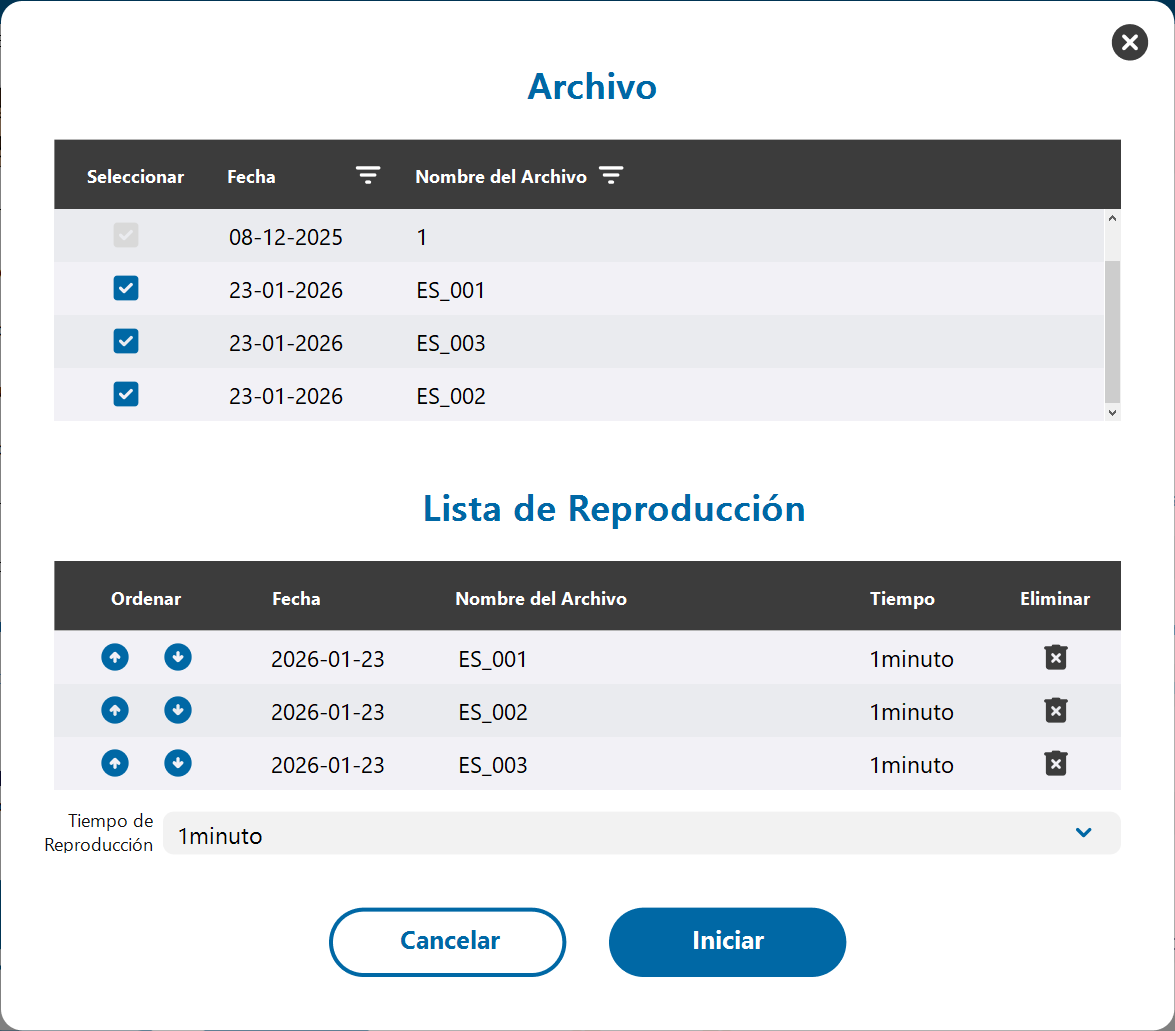
- Cuando desea cambiar la orden de los escenarios del paciente seleccionados, puede ajustar con los botones de flecha dentro del “Lista de Reproducción" en la parte inferior de la pantalla.
- Puede seleccionar la duración de ejecución de cada escenario del pacienteentre "1 minuto", "5 minutos", "10 minutos" y "30 minutos" desde la pestaña desplegable.
- Cuando termina la configuración, puede iniciar evaluación física por presionar el botón "Iniciar".
6.2.5 Advertencias y notas
Véase la "Sección común" sobre las pantallas de información del paciente y destreza clínica.
6.3 Modo de Entrenamiento en Destreza : Procedimientos Clínicos
6.3.1 Resumen
En las destrezas clínicas, puede entrenar en cada una de 6 destrezas clínicas de manera individual:
reflejo pupilar, toma de presión arterial, auscultación de los sonidos cardíacos, auscultación de los sonidos pulmonares, auscultación de los sonidos intestinales y electrocardiograma.
Está asignada una pantalla específica para cada destreza clínica. Puede realizar un entrenamiento confirmando las formas de ondas pulsares demostradas, reacciones pupilares sincronizadas con el simulador, gráfico cambiante de toma de presión arterial, configuración de signos vitales (presión arterial y frecuencia pulsar) y explicación de los casos y hallazgos.
En este modo puede seleccionar y cambiar libremente los hallazgos para cada destreza.
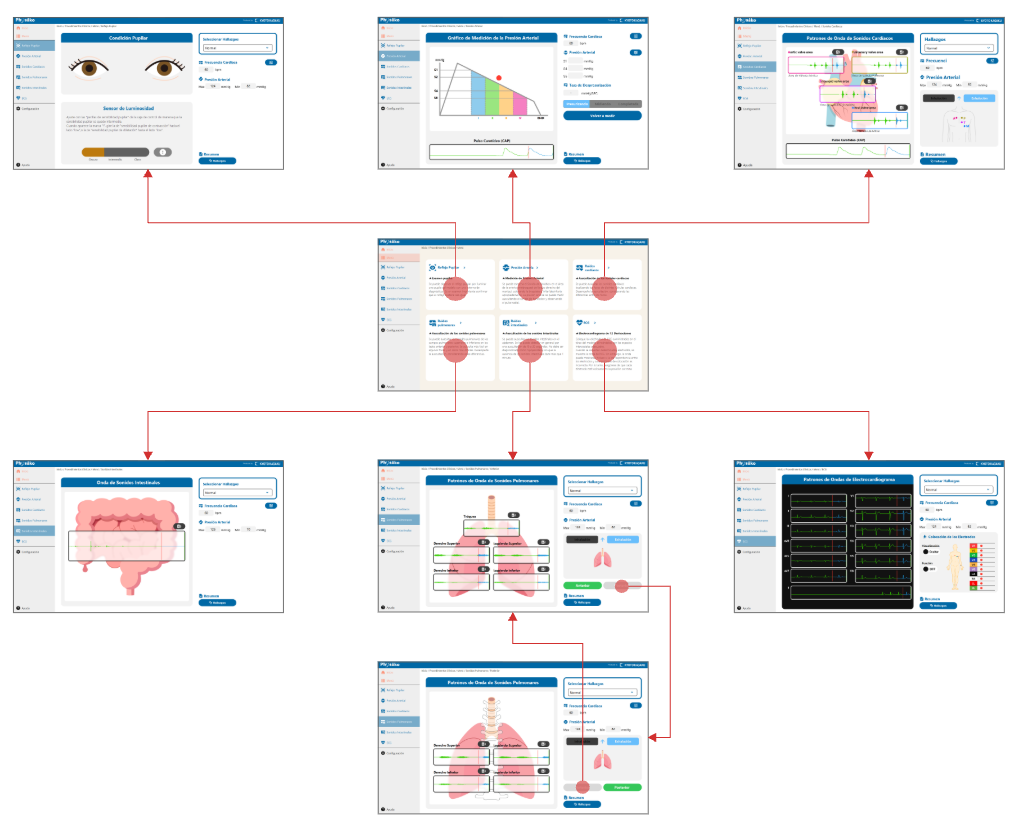
6.3.2 Composición de la pantalla
6.3.3 Explicación de funciones
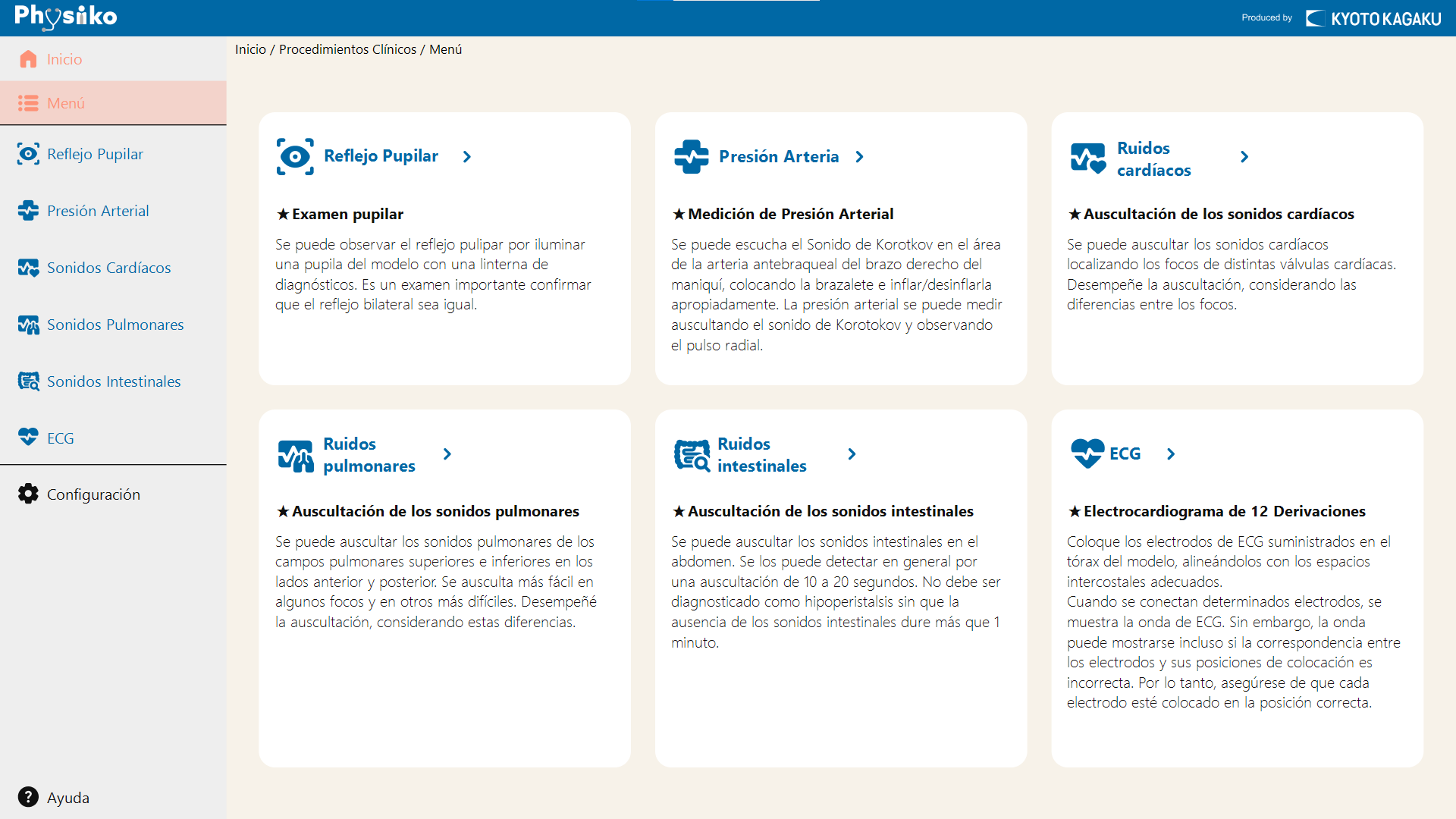
🖥Pantalla de selección de destreza: Al seleccionar una destreza clínica a entrenar, aparece la pantalla de destreza correspondiente.
6.3.4 Flujo de operación
🧭[Flujo principal hasta el inicio de entrenamiento]
- Seleccionar una destreza a entrenar en la pantalla de selección de destreza.
- Aparece una pantalla específica para la destreza seleccionada.
- Seleccionar un hallazgo (nomal o anormal)
- Cuando es necesario, ajustar o cambiar los signos vitales (frecuencia cardíaca, presión arterial)
- Realizar entrenamiento en observación, auscultación y evaluación utilizando el simulador.
🧭[Configurar frecuencia cardíaca]
- Cliquear el "ícono de ajuste de los signos vitales" al lado de frecuencia cardíaca.

- Se demuestra la pantalla de ajuste de frecuencia cardíaca.
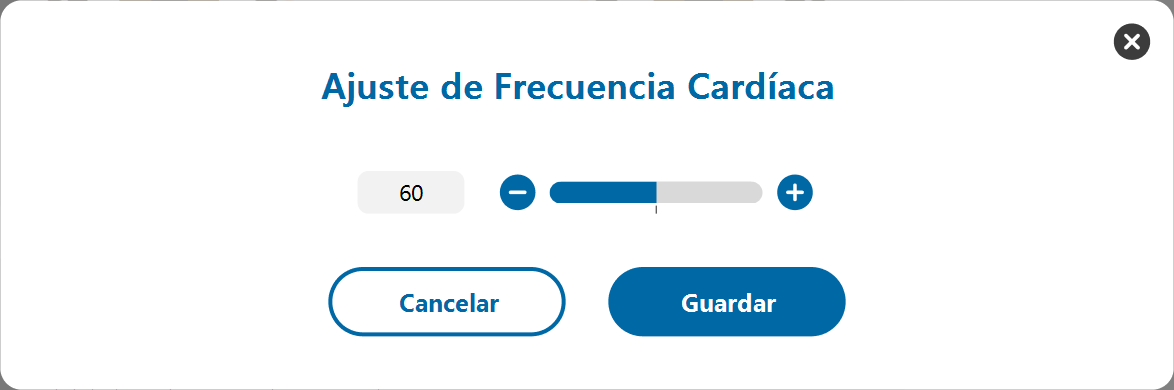
- Configurar frecuencia cardíaca con una de las siguientes maneras.
- Al cliquear el valor, aparece UI para ingresar los números.
Al presionar "OK" cuando los números están ingresados, refleja al valor.
- Cambiar el valor con la barra deslizante.
- Subir y bajar la frecuencia cardíaca por presionar los botones "+" o "-".
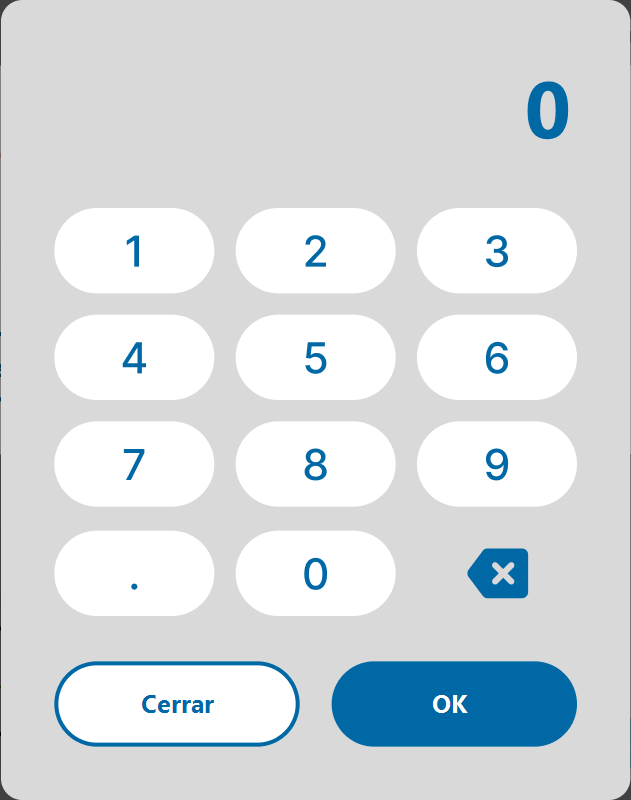
- Al cliquear el valor, aparece UI para ingresar los números.
- Al presionar el botón "Guardar", la configuración está reflejada al simulador.
🧭[Cambiar el valor de la presión arterial]
- Cliquear el "Ícono de asjute de signos vitales" al lado de la presión arterial.

- Se demuestra la pantalla de ajuste de valor de presión arterial.
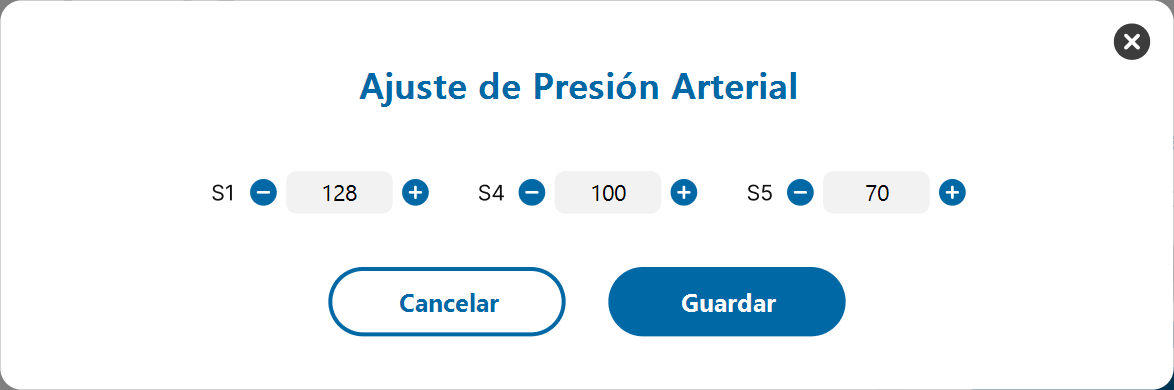
- Modificar los valores de S1/S4/S5 en una de las siguientes maneras.
- Al cliquear el número, se demuestra IU para ingresar el valor.
Al presionar "OK" después de ingresar el valor, ese ajuste se refleja.
- Al presinar "+" o "-", se aumenta y se diminuye el valor de presión arterial.
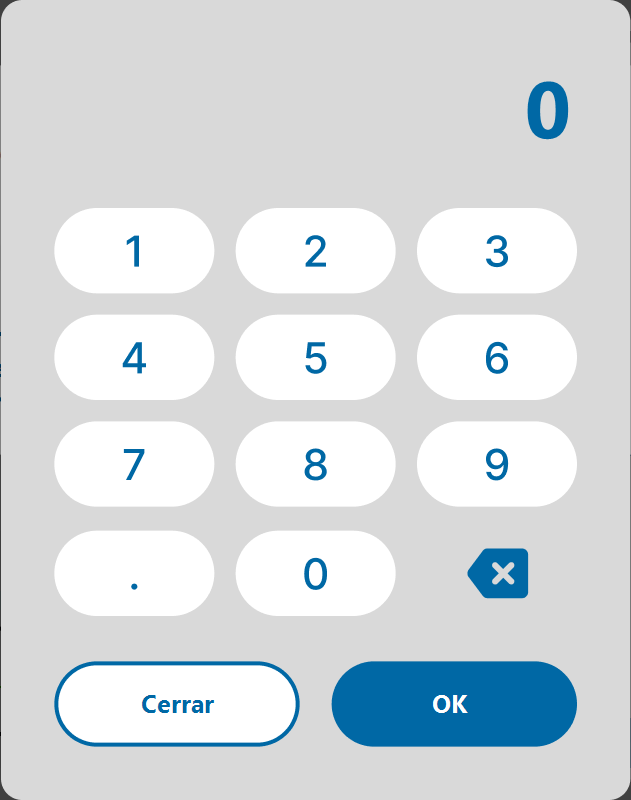
- Al cliquear el número, se demuestra IU para ingresar el valor.
- Al presionar el botón "Guardar", el ajuste se refleja al simulador.
🧭Activar el parlante externo
Para reproducir los sonidos desde el parlante externo, cliquee el "ícono de activar el parlante externo" cerca de las ondas de cada destreza.
- Activado

- Desactivado

Solo puede reproducir los sonidos de un sitio a la vez desde el parlante externo.
Si selecciona varios sitios, solamente se reproducen los sonidos del último sitio seleccionado.
6.3.5 Advertencias y notas
Véase la "Sección común" sobre las pantallas de información del paciente y destreza clínica.
6.4 Modo de Entrenamiento en Destreza : Prueba de Sonidos Cardíacos
6.4.1 Resumen
La Prueba de Sonidos Cardíacos es un modo de entrenamiento para cultivar la capacidad compresiva y diagnóstica de los hallazgos por auscultar los sonidos cardíacos reprocidos y seleccionar los diagnósticos y sitios de auscultación correctos.
Este modo consiste de 9 módulos y cada uno contiene 2 pacientes con diferentes casos de sonidos cardíacos.
El usuario puede iniciar el entrenamiento con el módulo seleccionado y realizar una práctica de auscultación de variedades de casos.
El manejo es básicamente igual que en los modos “Modo de Paciente” o “Procedimientos Clínicos”. Puede realizar observación y evaluación cambiando los pacientes.
Este modo tiene siguientes 2 funciones particulares:
- Modo de Prueba: Es una prueba en que los estudiantes responden cuáles son casos correspondientes después de auscultar los sonidos cardíacos. Los estudiantes pueden guardar los resultados.
- Pregunta Clínica: se dan las preguntas relacionadas a los sonidos cardíacos. Puede profundizar los conocimientos clínicos además de la auscultación.
En la Prueba de Sonidos Cardíacos existen algunas limitaciones de funciones y uso depende del tipo de privilegios de usuario: Administrador, Instructor, Estudiante e Invitado. Véase la sección de "Privilegios y alcance del usuario" sobre el detalle.
6.4.2 Composición de la pantalla
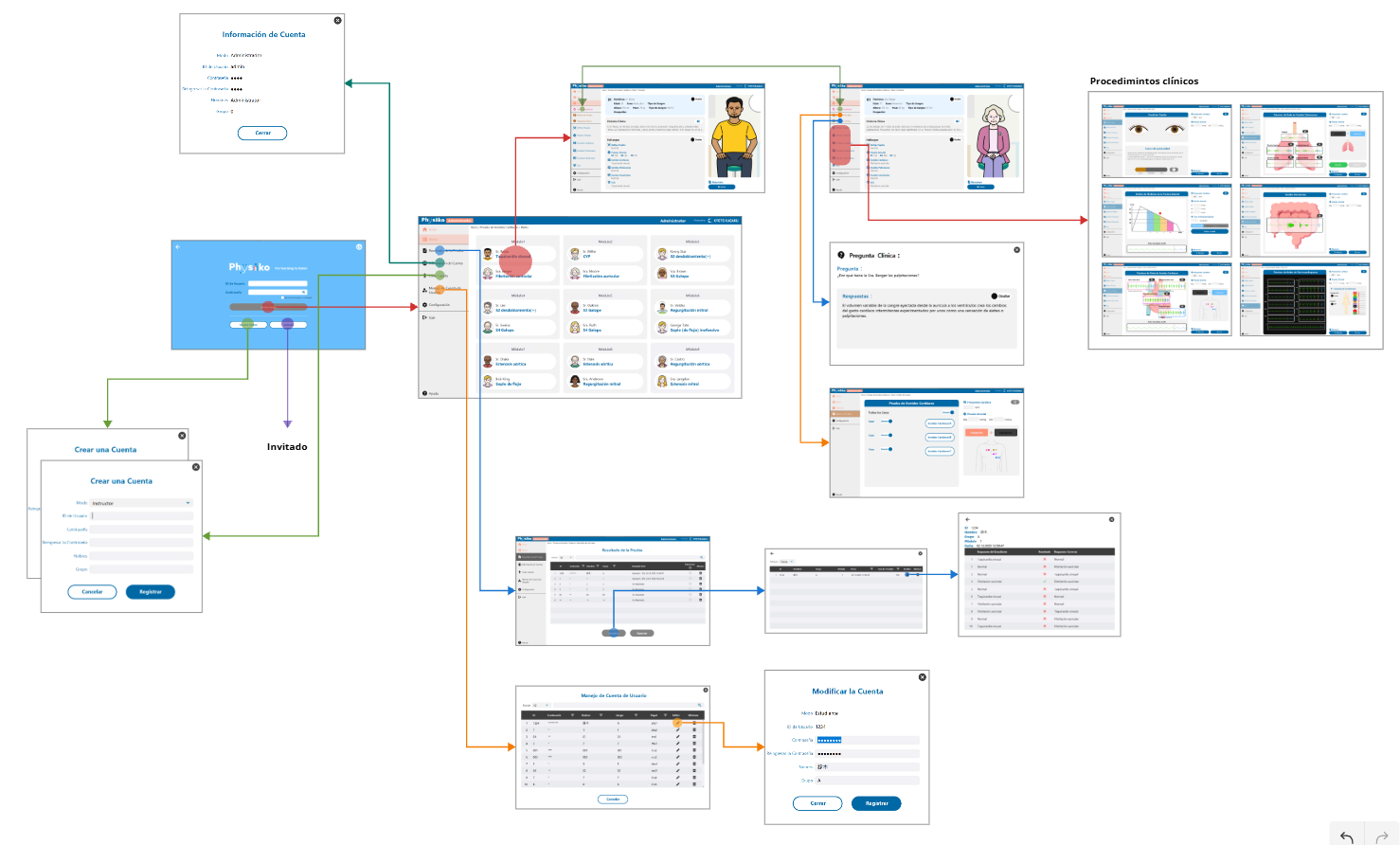
Administrador / Instructor
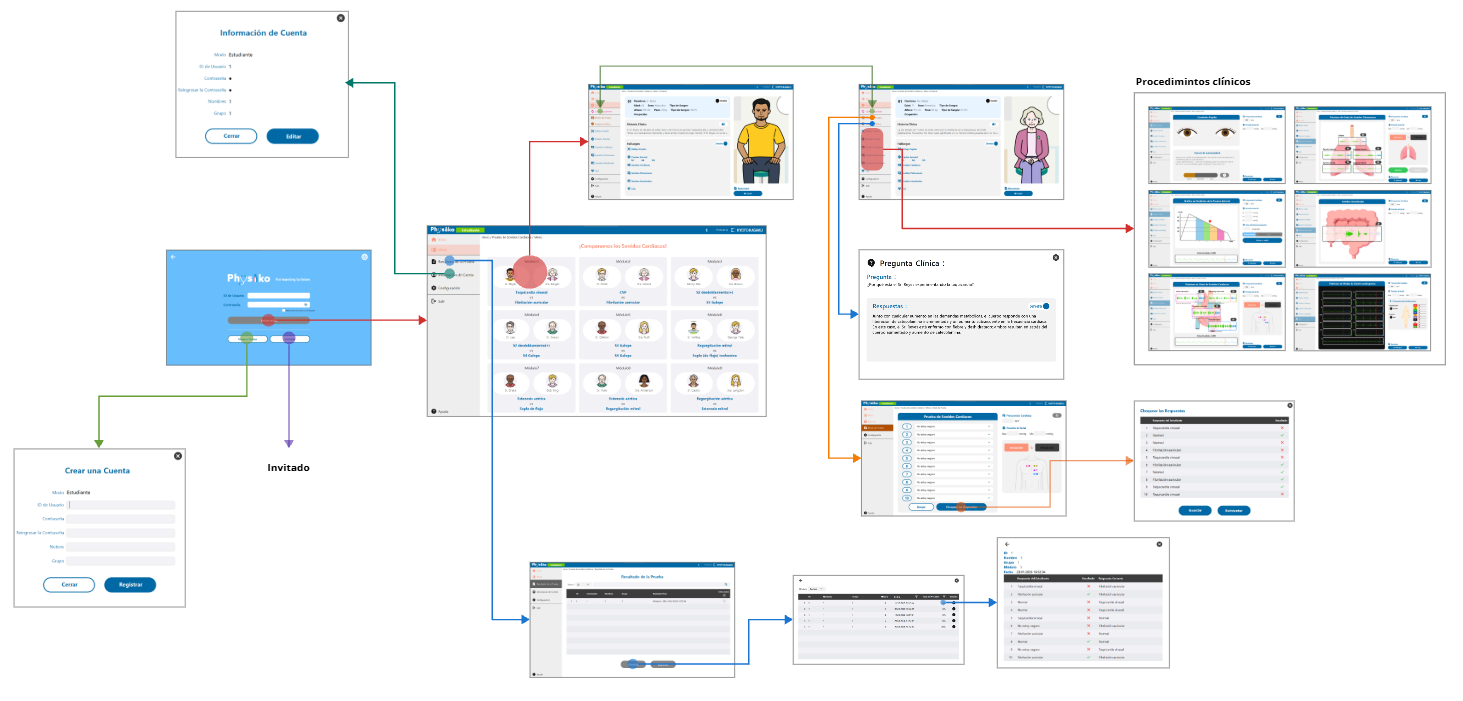
Estudiante
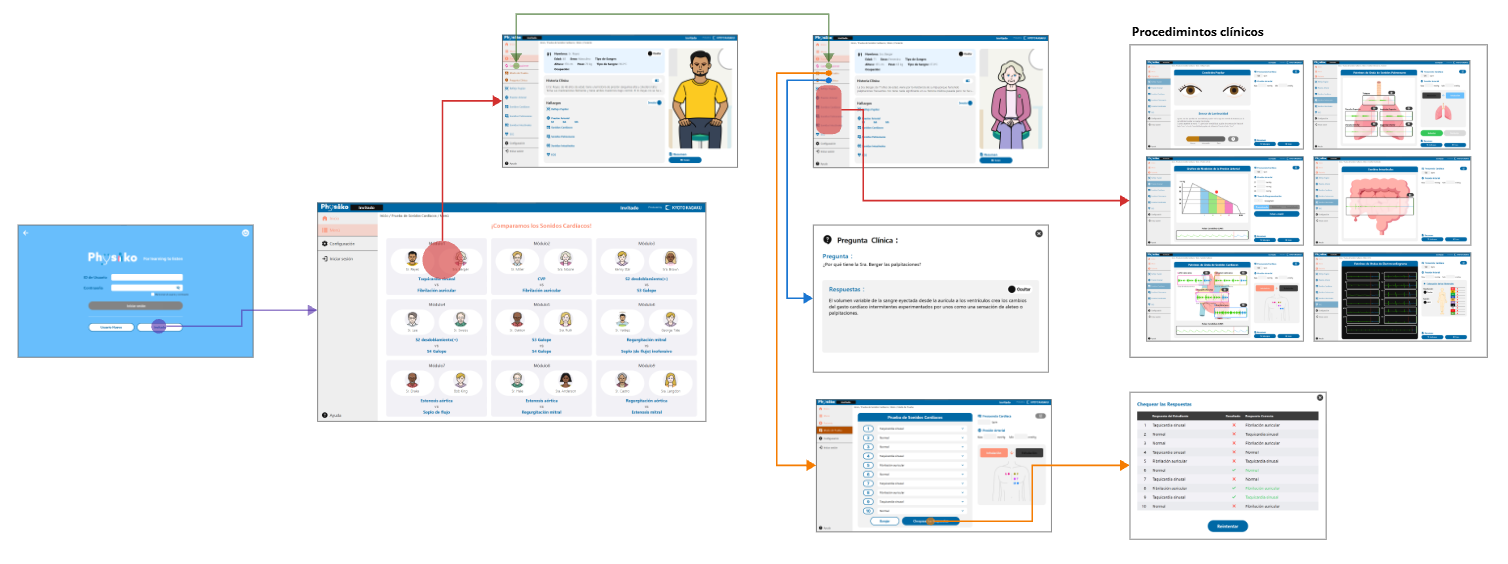
Invitado
6.4.3 Explicación de funciones
🖥Pantalla de iniciar sesión: puede iniciar sesión con una cuenta registrada, nueva o como invitado.
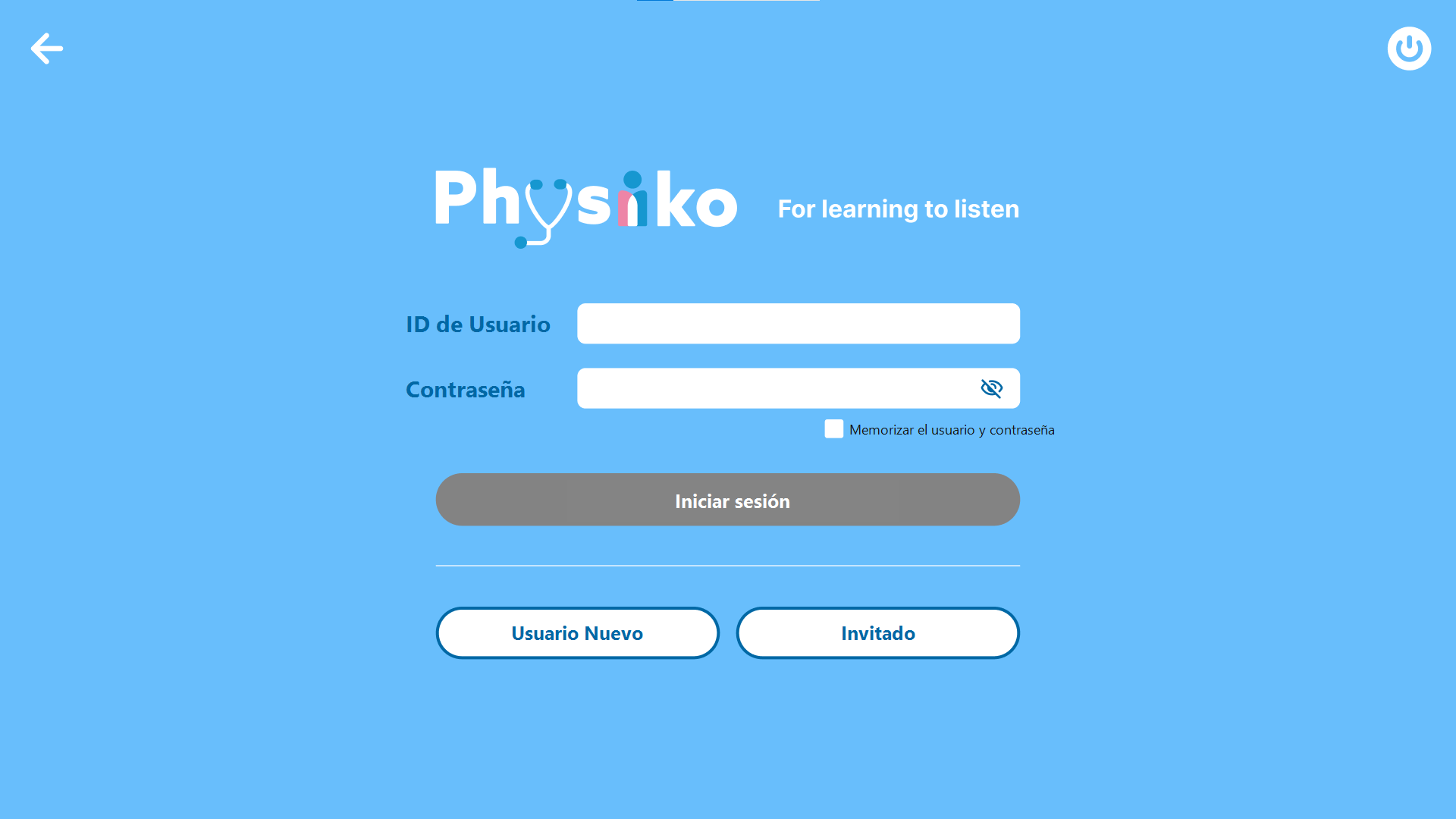
- ID de Usuario / Contraseña
Ingresar la ID de usuario y contraseña ajustados en el momento de registro.
- Recordar la información de iniciar sesión
Guardar últimas ID de usuario y contraseña. Con esta configuración, se llenan automáticamente desde la próxima vez de iniciar sesión.
Es necesario ingresar manualmente, en caso de que esté desactivado y, cuando cierra y inicia sesión.
- Iniciar sesión
Cuando están ingresadas la ID y contraseña, el botón está habilitado. Al presionarlo, inicia la prueba de auscultación de los sonidos cardíacos.
- Usuario Nuevo
Crear una cuenta nueva
Las únicas cuentas que se pude crear en la "pantalla de iniciar sesión" son las de Estudiante.
- Invitado
Iniciar sesión como invitado sin registrarse.
🖥Pantalla de selección de módulo: puede ejecutar el entrenamiento en auscultación de los sonidos cardíacos seleccionando un módulo; o, revisar los resultados de la prueba o información de la cuenta.
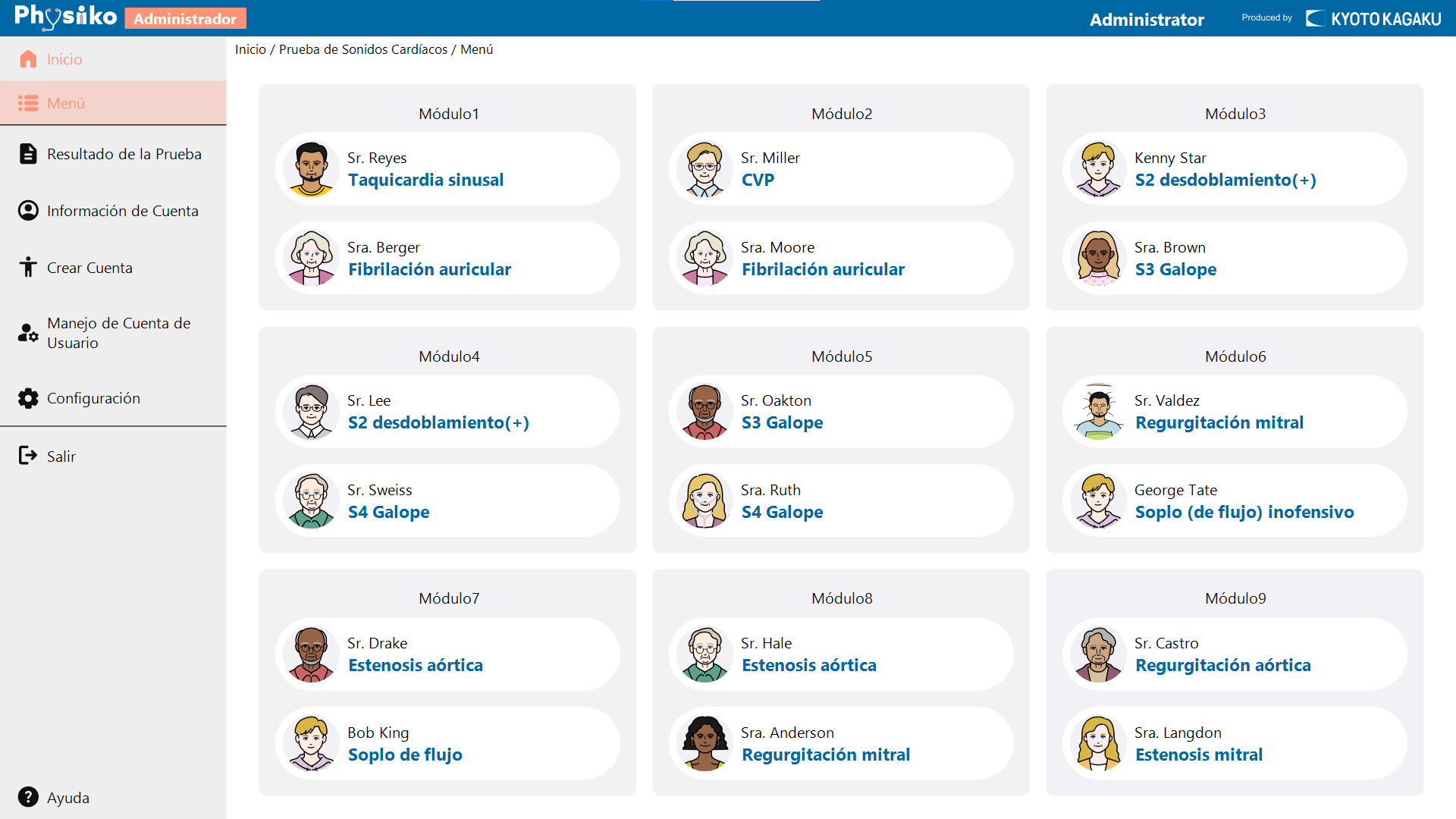
- Selección de módulo
Módulo para entrenamiento que consiste de 2 pacientes con diferentes hallazgos de sonidos cardíacos.
- Resultado de la Prueba
Ver o exportar los resultados de la prueba de auscultación de sonidos cardíacos.
- Administrador/Instructor: pueden revisar los resultados de prueba de todos los estudiantes
- Estudiante: puede revisar solamente sus propios resultados de la prueba.
- Información de Cuenta
Ver y editar la información de su propia cuenta.
- Crear Cuenta
Función para crear una nueva cuenta de usuario. Solo los Administrador/Instructor pueden usarla.
- Administrador: puede crear las cuentas de Instructor y Estudiamte.
- Instructor: puede crear solo las cuentas de estudiante.
- Manejo de Cuentas de Usuario
Demuestra la lista de cuentas de usuario. Puede ver y editar la información.
Solo los Administrador/Instructores pueden utilizarlo.
- Salir
Cerrar sesión y abrir la "pantalla de iniciar sesión".
🖥Pantalla de entrenamiento en auscultación de sonidos cardíacos: Se realiza el entrenamiento alternando entre dos pacientes.
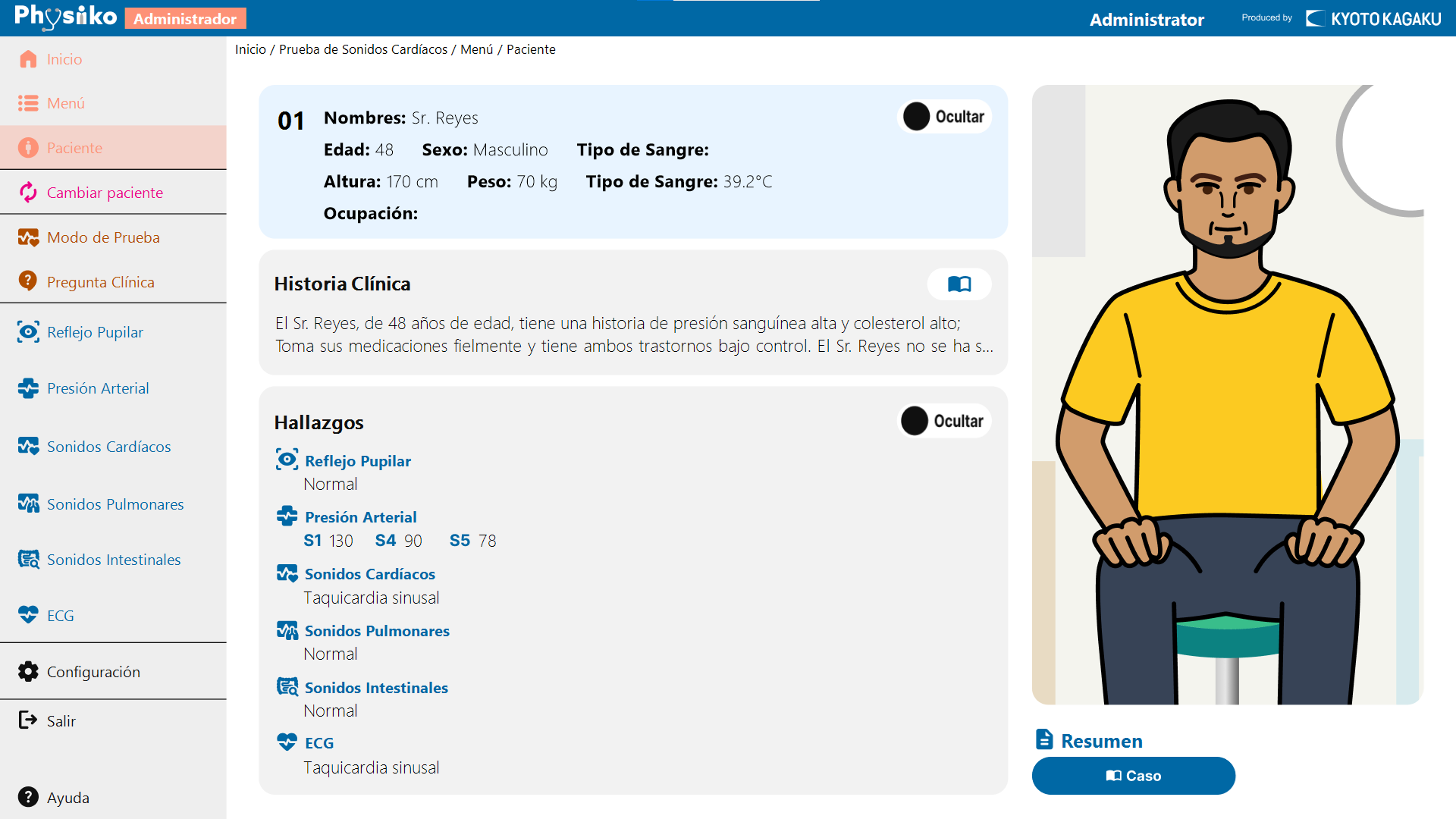
- Paciente
Abrir la pantalla en que se demuestran la información del paciente, caso y hallazgo.
Se puede demostrar/ocultar cada información utilizando los botones demostrar/ocultar.
- Cambiar paciente
Cambiar al otro paciente con diferente caso de sonidos cardíacos.
Con esta operación la configuración del paciente seleccionado será reflejada al simulador.
- Modo de Prueba
Abrir la pantalla de prueba de auscultación de sonidos cardíacos.
- Pregunta Clínica
Abrir la pantalla de preguntas y respuestas clínicas preparadas previamente.
Véase la "Sección común" sobre las pantallas de información del paciente y destreza clínica.
🖥Pantalla de modo de prueba: realizar una prueba de selección de hallazgo en reproducción auscultando los sonidos cardíacos.
Administrador / Instructor
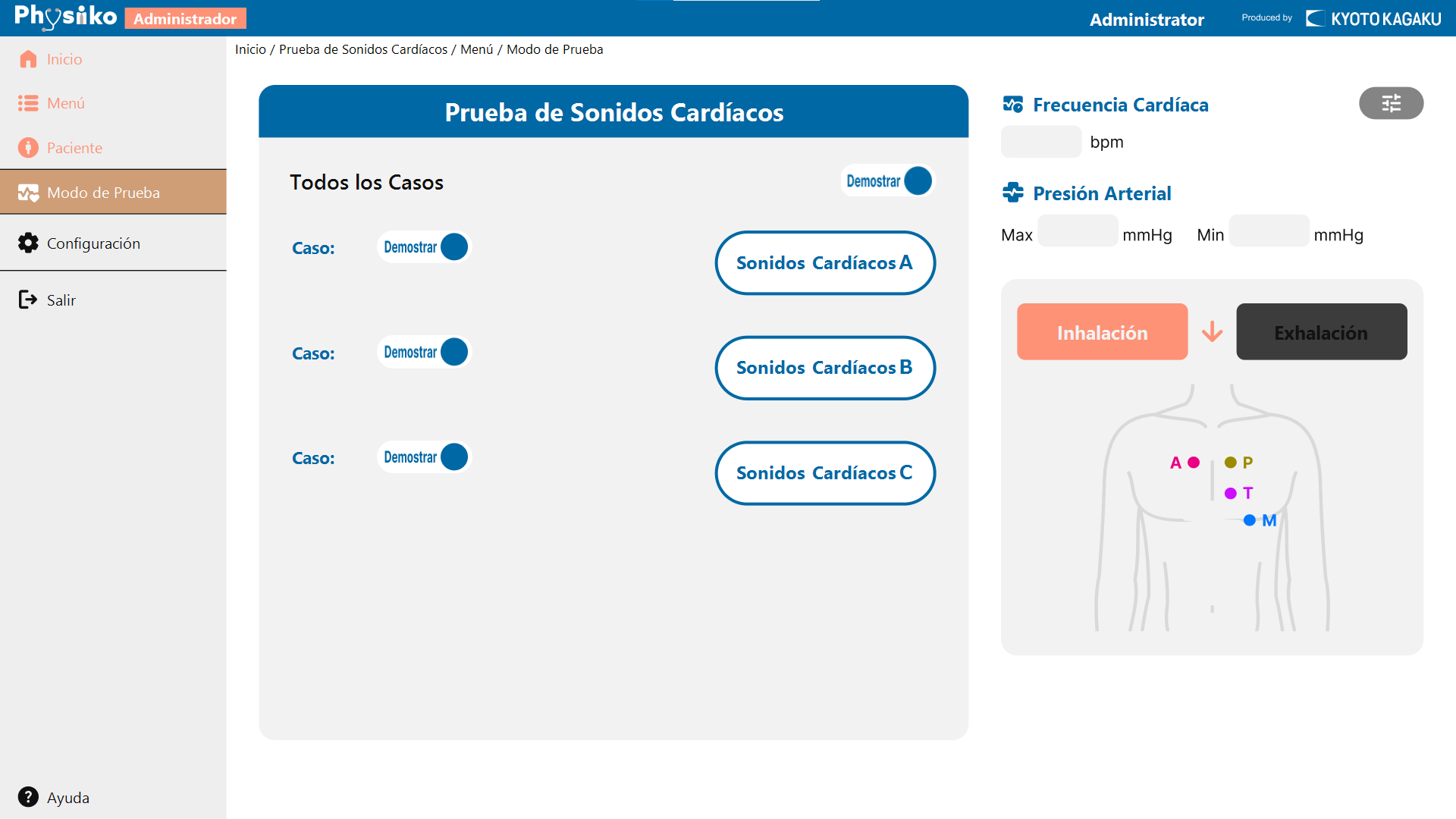
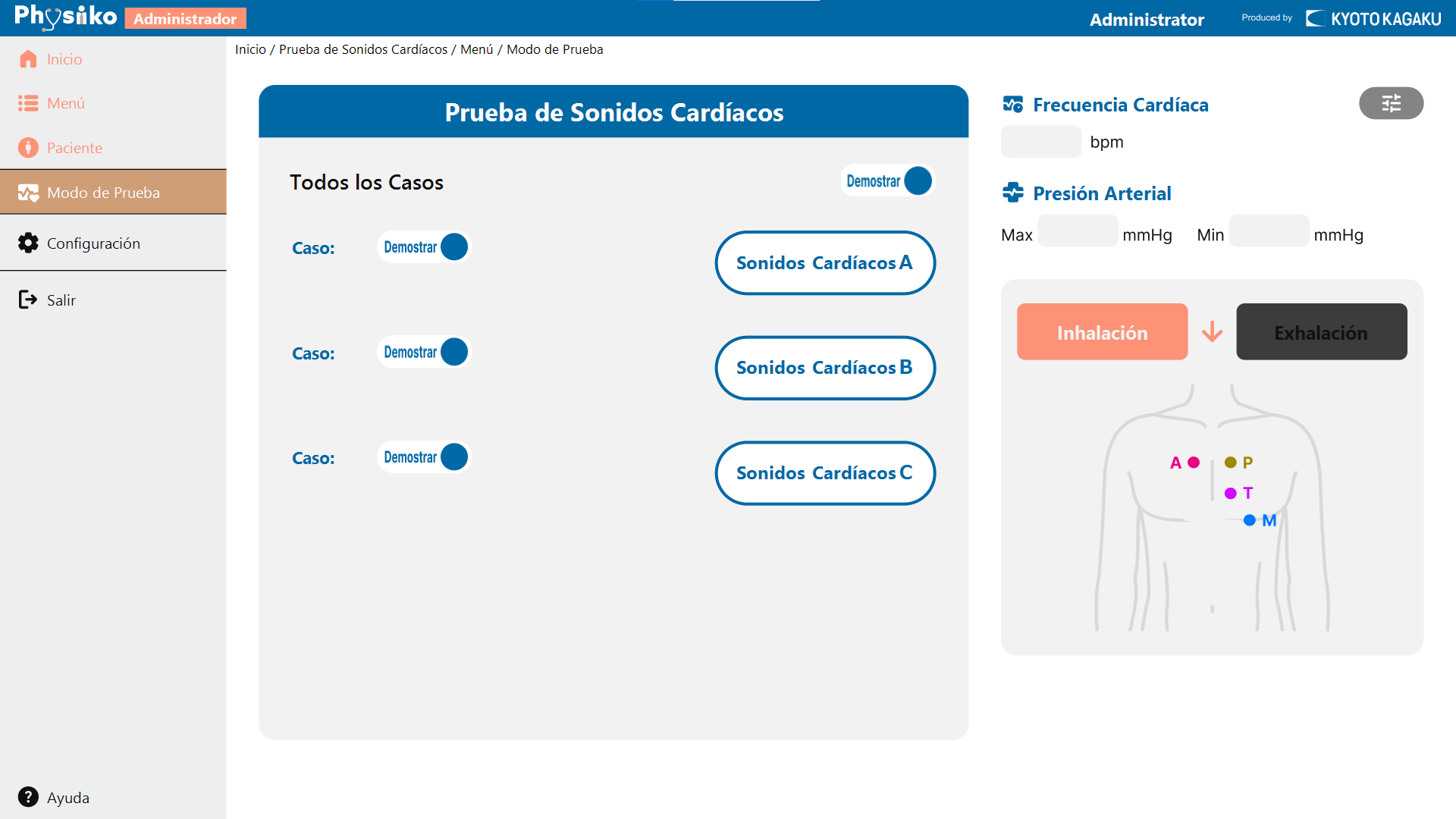
- Botón de sonidos cardíacos
Al presionar el botón, se reproduce el hallazgo seleccionado al azar desde el simulador.
Al presional el botón "Demostrar" se demuestra el nombre de hallazgo de los sonidos cardiacos en reproducción.
Estudiante / Invitado
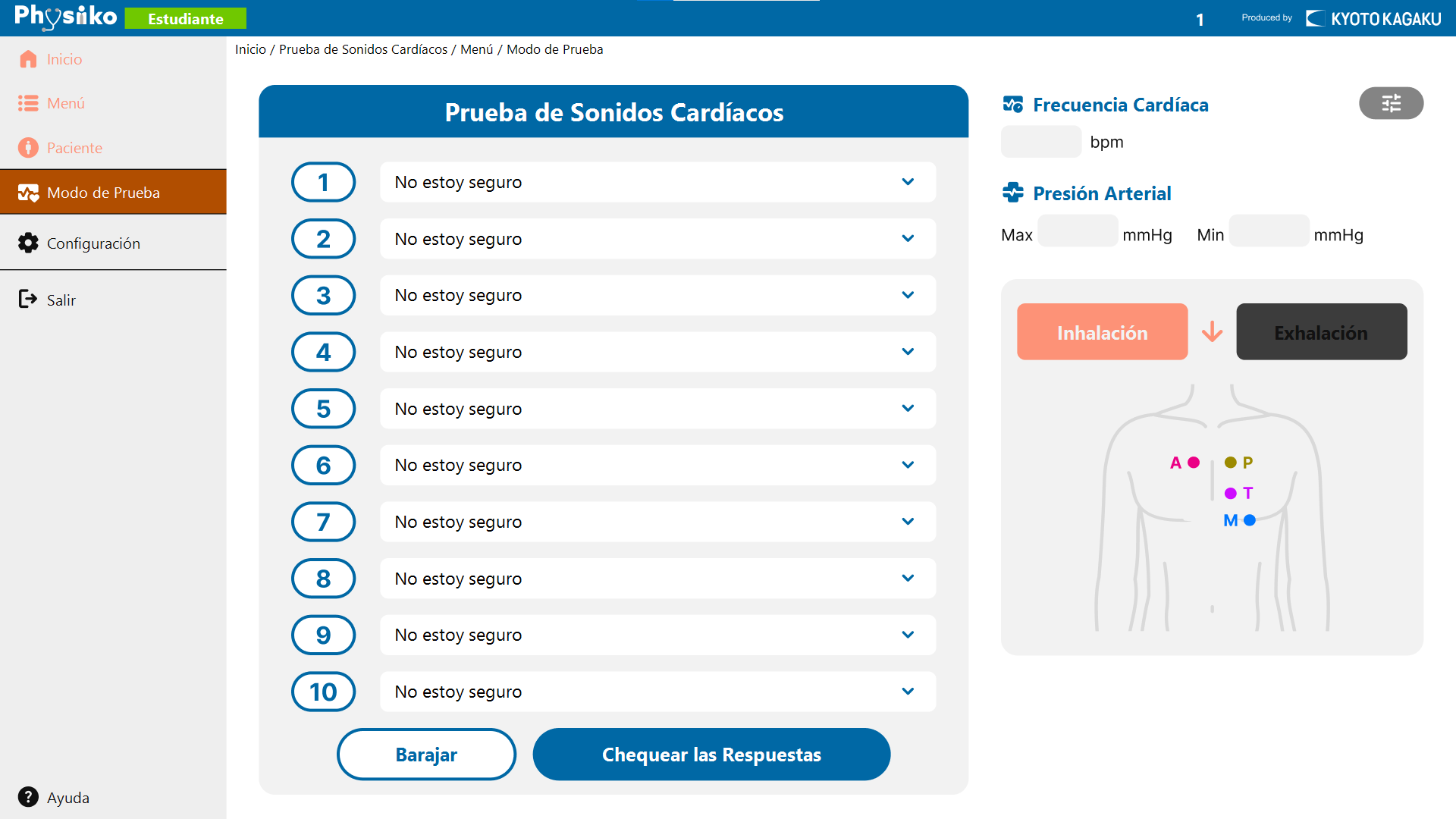
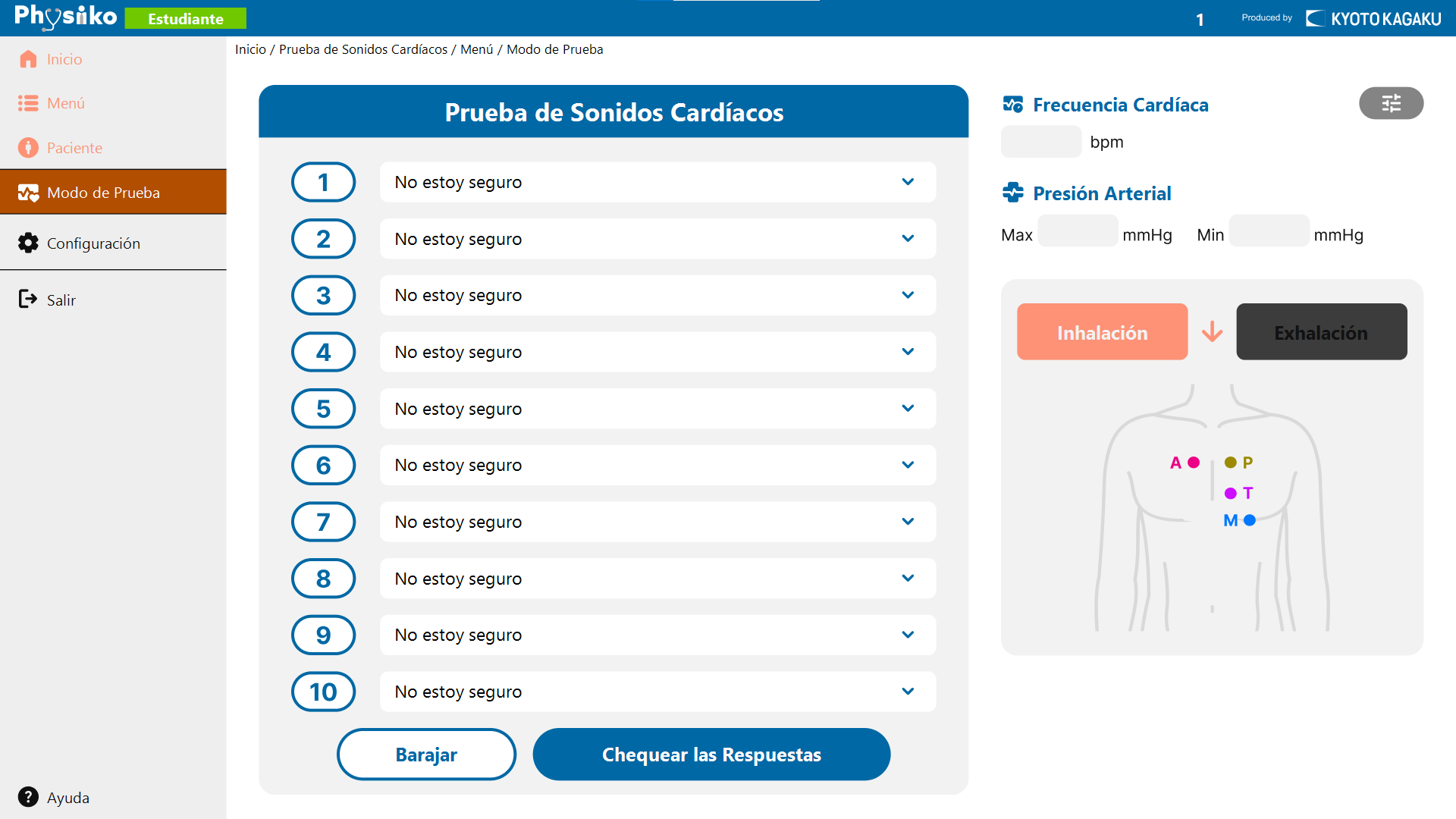
- Prueba de Sonidos Cardíacos
Al presional el botón numérico, se reproduce el hallazgo seleccionado al azar desde el simulador.
Identificando los sonidos cardíacos auscultados, seleccionar el hallazgo correspondiente desde la lista desplegable.
- Barajar
Los hallazgos distribuidos a cada número se redistribuyen al azar.
- Chequear las Respuestas
Verifica la certeza de las respuestas seleccionadas.
Solo las cuentas de estudiante pueden guardar los resultados.
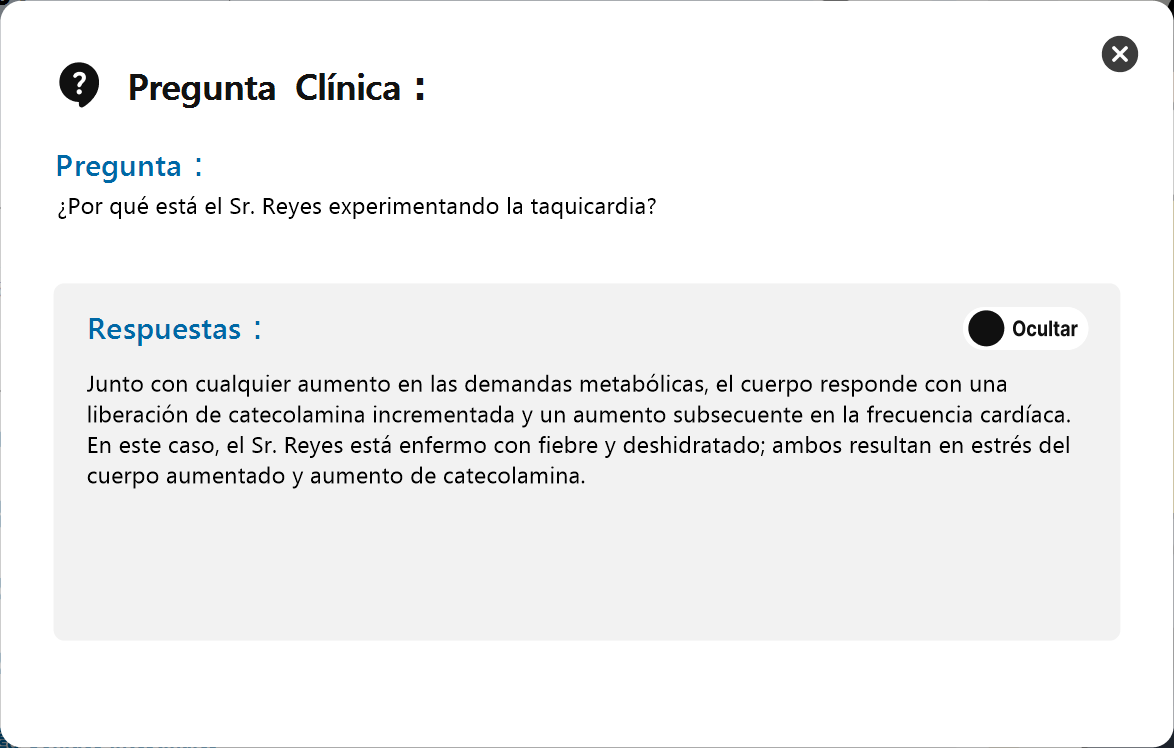
🖥Pantalla de preguntas clínicas: Realizar prueba de preguntas clínicas relacionadas a los hallazgos de sonidos cardíacos en forma de pregunta y respuesta.
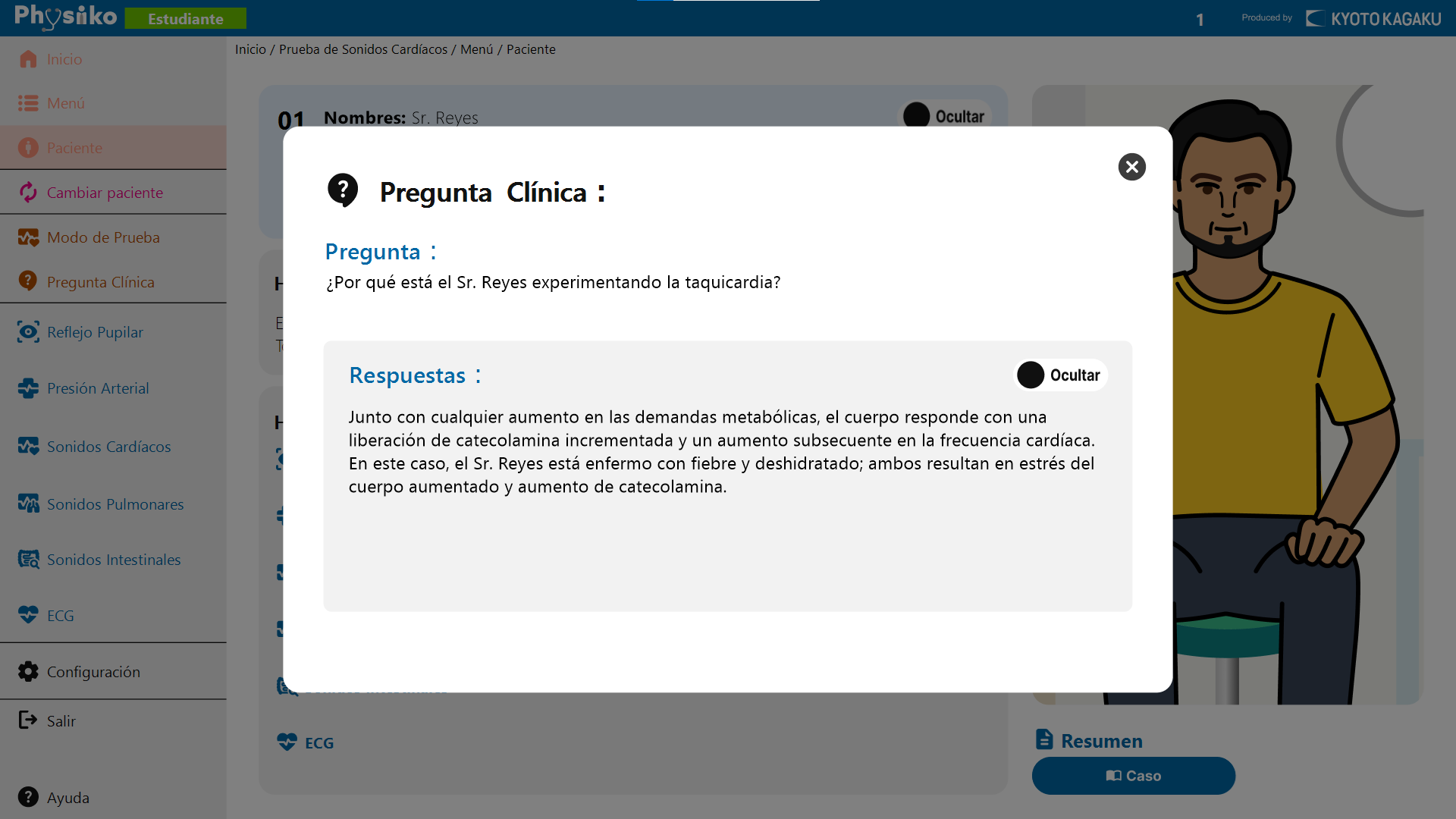
- Preguntas Clínicas
1 a 2 preguntas clínicas están preparadas previamente en cada módulo.
Puede ver la respuesta correcta a la pregunta por presionar "Demostrar".
🖥Pantalla de los resultados de prueba: en esta pantalla puede ver los resultados detallados de la prueba guardada, buscar, exportar y eliminar.
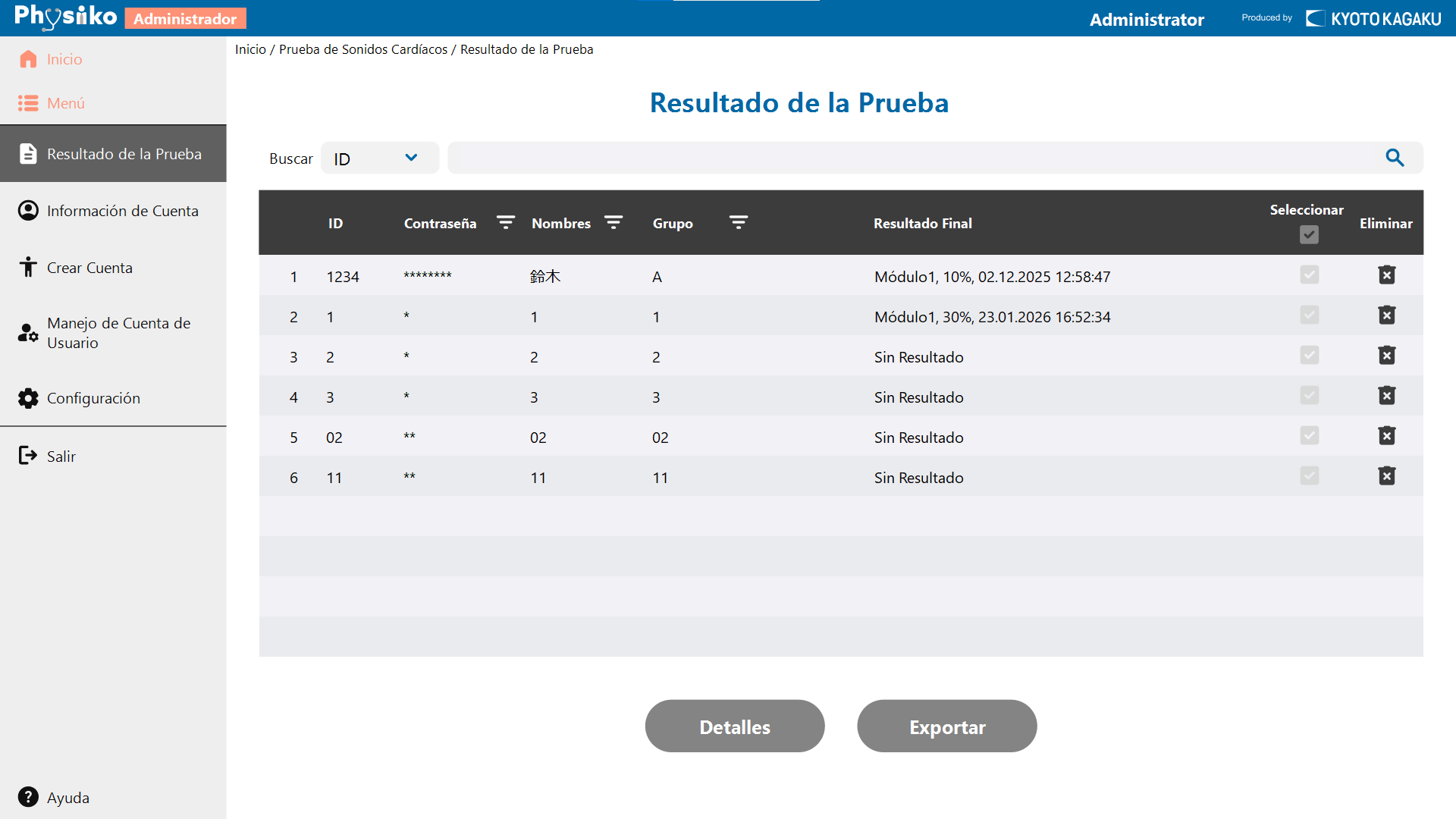
- Función de búsqueda
Buscar las cuentas correspondientes por filtrar por ID, nombres y apellidos, nombre del grupo o alguna letras.
- Seleccionar
Ver los detalles o seleccionar la cuenta la cual desea exportar sus archivos.
- Eliminar
Eliminar todos los resultados de prueba asociados a la cuenta seleccionada.
- Detalles
Mostrar la pantalla de los resultados detallados de prueba de la cuenta seleccionada.
- Exportar
Exportar los resultados de prueba de la cuenta seleccionada en el formato de CSV.
Al presionar el botón "Detalles", se demuestra la lista de los resultados de prueba de la cuenta seleccionada.
Luego, cuando está seleccionado alguno de los detalles de resultados, puede ver el resultado de cada pregunta (10 preguntas en total).
🖥Pantalla de administrar la cuenta: La pantalla en que se puede buscar, editar y eliminar las cuentas registradas.
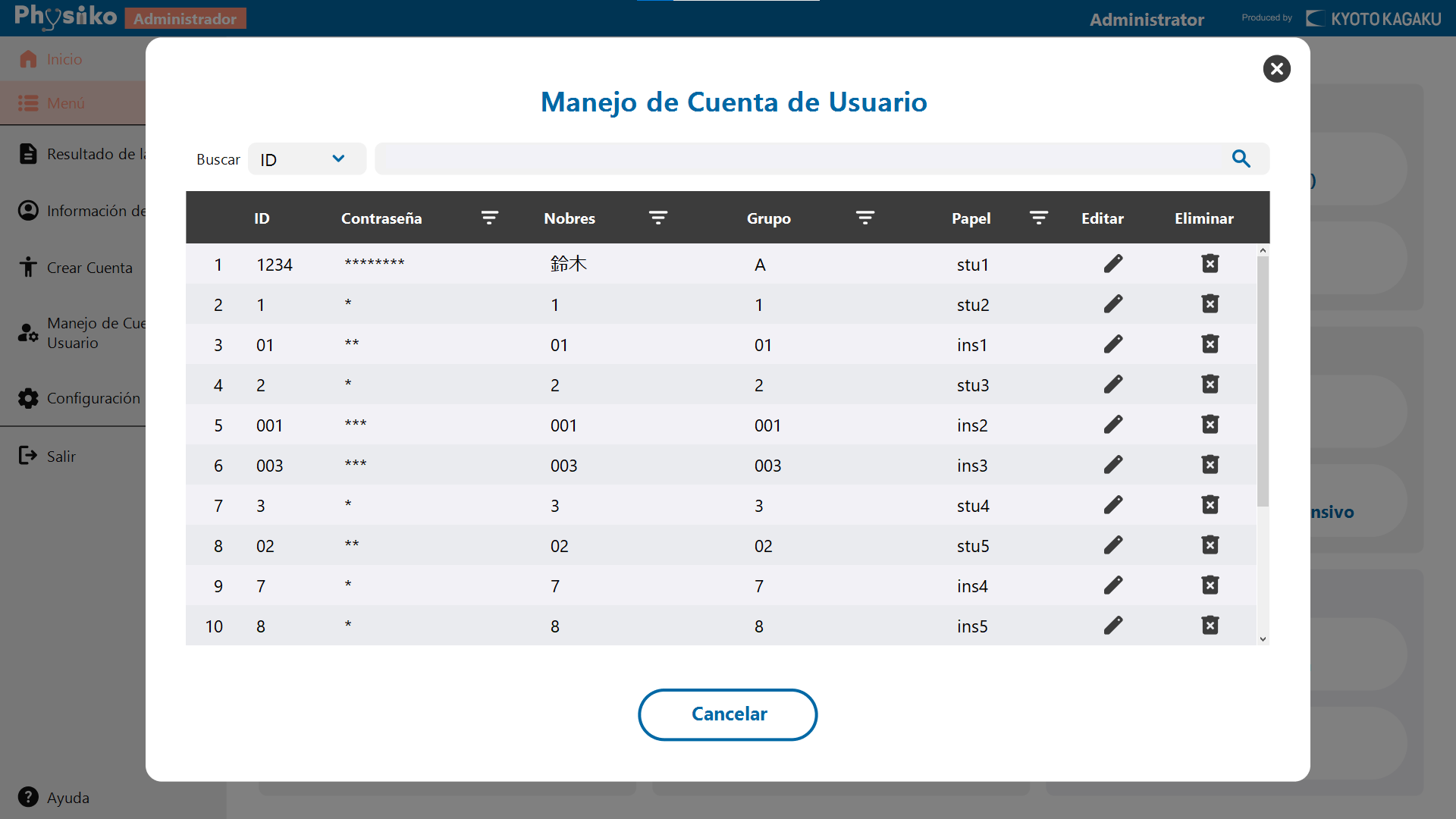
- Función de búsqueda
Buscar las cuentas correspondientes por filtrar por ID, nombres y apellidos, nombre del grupo o alguna letras.
- Editar
Mostrar la pantalla de edición de la cuenta eleccionada.
- Eliminar
Eliminar la información de la cuenta seleccionada.
6.4.4 Flujo de operación
🧭[Crear una cuenta nueva]
[Crear una cuenta de Estudiante (Privilegios de usuario que pueden crear: todos)]
- Al cliquear "Usuario Nuevo" en la pantalla de iniciar sesión, se muestra la pantalla de creación de una cuenta.
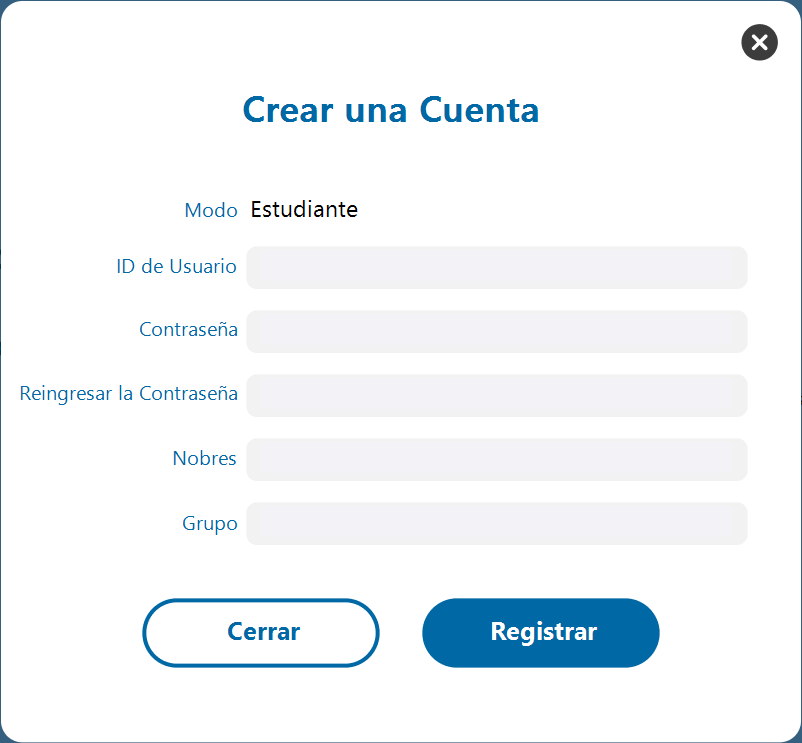
- Después de ingresar toda la información y pulsar “Registrar”, aparece la pantalla de confirmación.
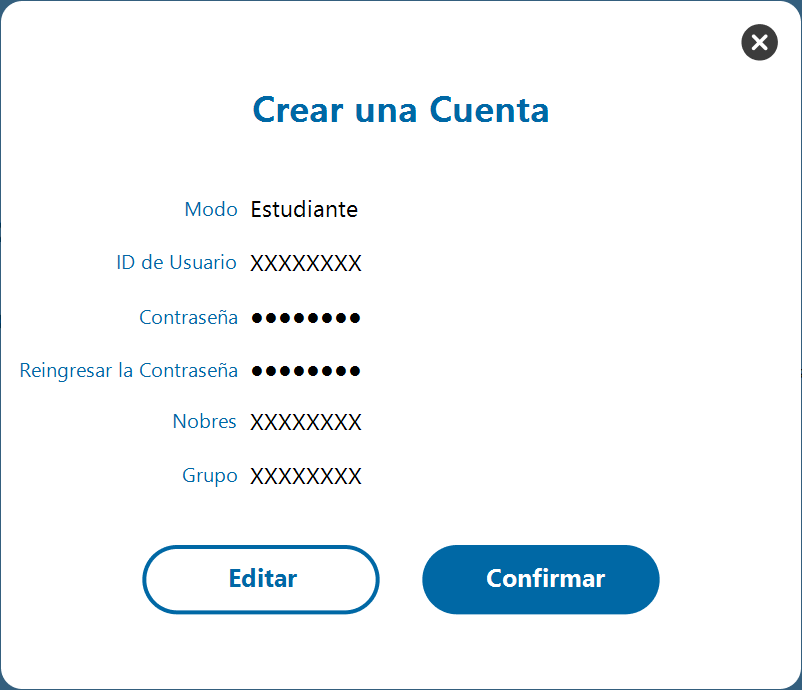
- Si no hay error en el contenido, presione "Confirmar" y el registro está completo.
[Crear una cuenta de Instructor (Privilegios de usuario que pueden crear: Administrador)]
- Iniciar sesión con la cuenta de Administrador
- Seleccionar "Crear Cuenta" desde el menú y abrir la pantalla de crear una cuenta.
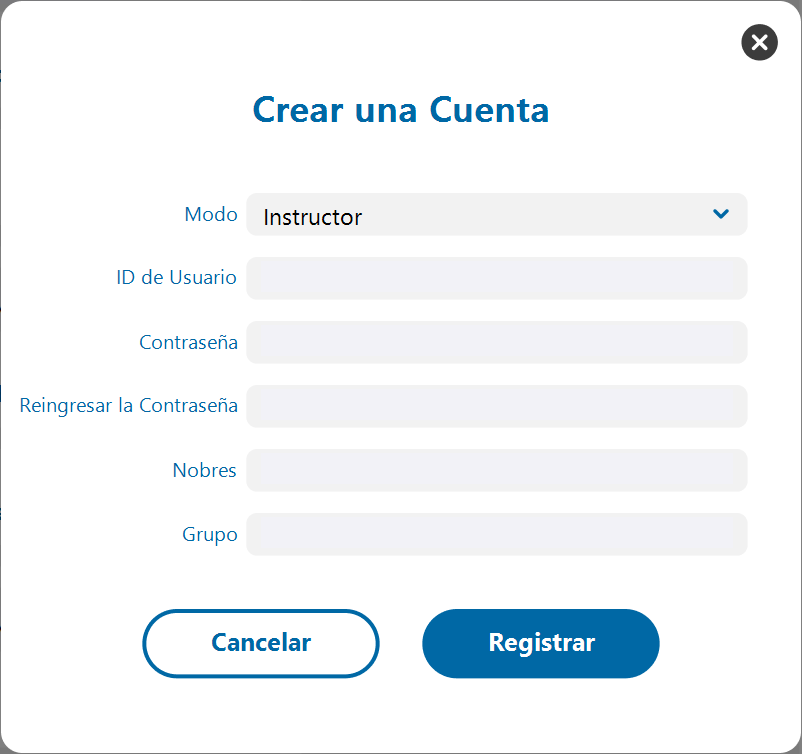
- Seleccionar "Instructor" en la selección de modo.
- Después de ingresar los demas, terminar el registro siguiendo los pasos "Registrar" y luego, "Confirmar".
🧭[Ver y modificar la información de su propia cuenta]
- Abrir la pantalla de menú de la "Prueba de sonidos cardíacos".
- Seleccionar "Información de Cuenta" en el menú.
- Se demuestra la información de la cuenta en sesión.
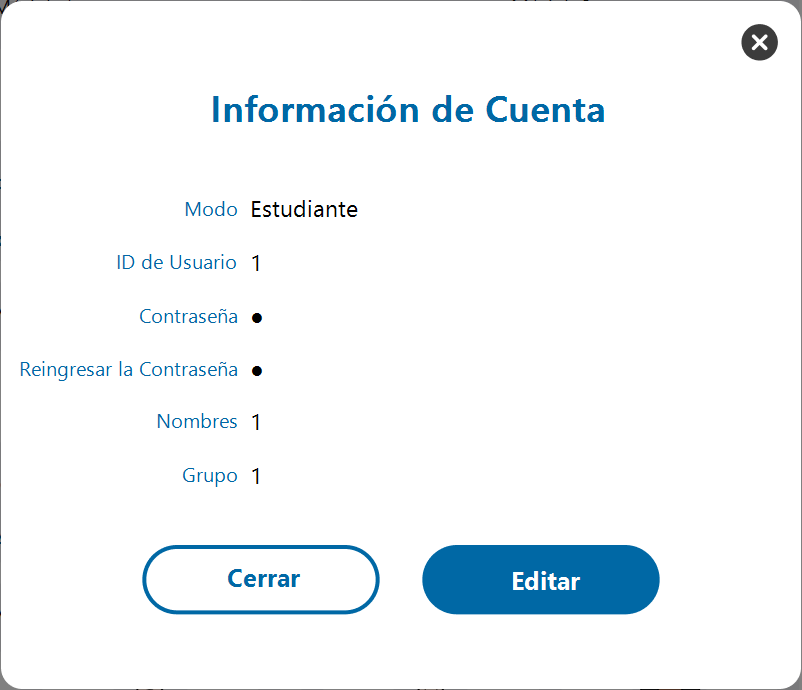
- Al presionar "Editar", aparece la pantalla de edición.
- Modificar el contenido y terminar la edición siguiendo a los pasos "Registar" y luego, "Confirmar".
🧭[Administrar las cuentas de usuario]
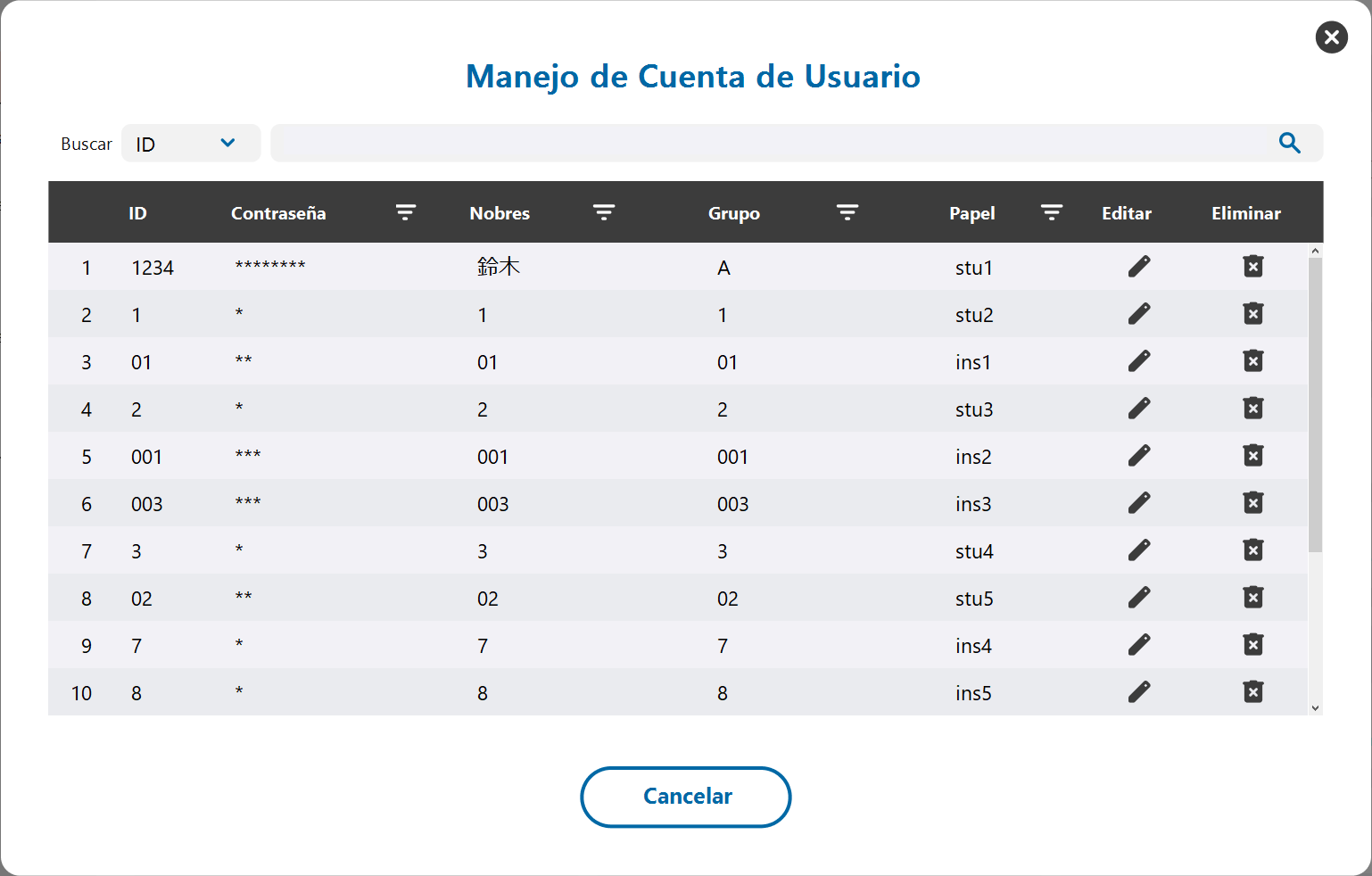
Al seleccionar "Manejo de Cuentas de Usuario" en el menú, puede ver la información de las cuentas registradas.
- Iniciar seción como Administrador o Instructor.
- Iniciar seción como Administrador o Instructor. Buscar la cuenta que desea por filtrar por ID, Nombres y apellidos, Nombre del grupo, o cietas letras.
- Al cliquear el ícono de "clasificar" al lado de cada ítem de la lista, puede modificar la orden. Por cada click, se alterna entre las ordenes ascendiente/ descendiente.

- Al presionar el ícono en la fila de "Editar", puede editar con mismos pasos de "Ver y modificar la información de su propia cuenta".
- Al presionar el ícono en la fila de "Eliminar", puede eliminar las cuentas.
🧭[Ejecutar el modo de prueba]
[Administrador / Instructor]
Con las cuentas Administrador/Instructor puede averiguar los hallazgos de sonidos cardíacos a ser utilizados en la prueba por auscultarlos.
- Al presionar "Sonidos cardíacos O" de la parte derecha en la pantalla, se reproduce el hallazgo corespondiente desde el simulador.
- Se puede demostrar/ocultar los nombres de hallazgos de sonidos cardíacos utilizando el botón de "demostrar/ocultar".
[Estudiante / Invitado]
Con las cuentas Estudiante o Invitado puede entrenar en la auscultación en forma de prueba con hallazgos de sonidos cardíacos. En esta función se reproducen 10 preguntas al azar.
- Al presionar el "número" en la pantalla de prueba, se reproduce el hallazgo de sonidos cardíacos correspondiente a ese número.
- Después de auscultación, seleccione el hallazgo pertinente desde la lista desplegable.
- Al presionar "Chequear las Respuestas", se verifican las respuestas con los hallazgos de sonidos cardíacos correctos y se muestran los resultados.
- Cuando está en sesión con la cuenta de Estudiante, puede "guardar" los resultados de la prueba.
- Al presionar "Barajar", se reajustan al azar los hallazgos de sonidos cardíacos de las 10 preguntas.
🧭[Ejecutar las preguntas clínicas]
Al seleccionar "Pregunta clínicas" en el menú, puede entrenar en las preguntas clínicas configuradas en cada módulo de forma preguntas y respuestas.
- Se puede Demostrar/Ocultar las respuestas, utilizando el botón de "demostrar/ocultar".
- En algunos módulos contienen varias preguntas. Presione el botón "Siguiente" en la parte derecha inferior.
🧭[Ver los resultados de las pruebas]
Al seleccionar "Resultados de la Prueba" en el menú, puede revisar los resultados de las pruebas pasadas guardados.
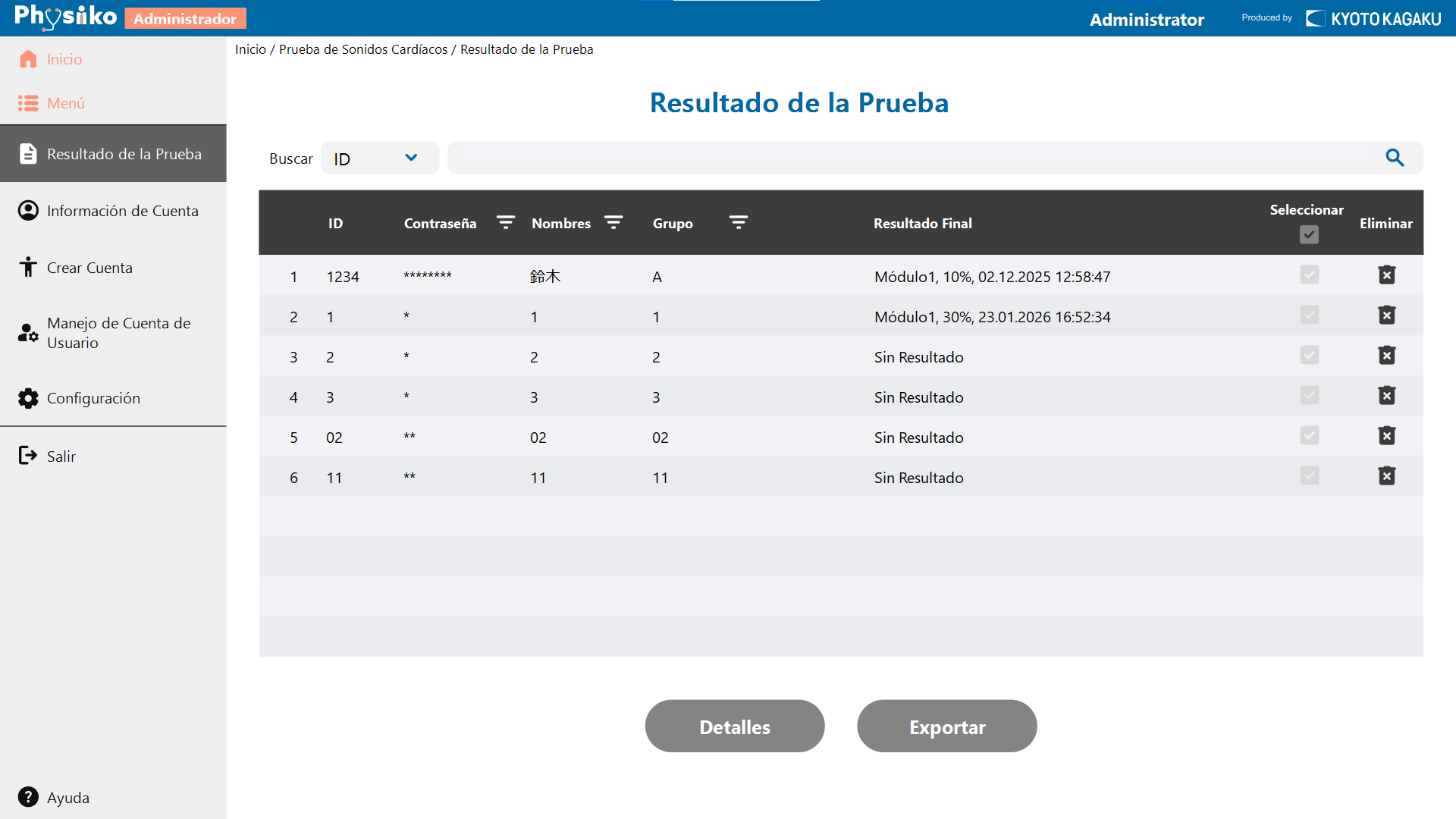
- Buscar las cuentas correspondientes por filtrar por ID, nombres y apellidos, nombre del grupo o algunas letras.💡
Para la cuenta de Estudiante solo se demuestran los resultados de su propia cuenta
- Al cliquear el ícono de "clasificar" al lado de cada ítem de la lista, puede modificar la orden. Por cada click, se alterna entre las ordenes ascendiente/ descendiente.

- Cliquee la fila de "seleccionar" para seleccionar la cuenta de que desea ver los resultados de prueba.
- Al cliquear el "Detalle", se demuestra la lista de los resultados de prueba asociados a la cuenta seleccionada.
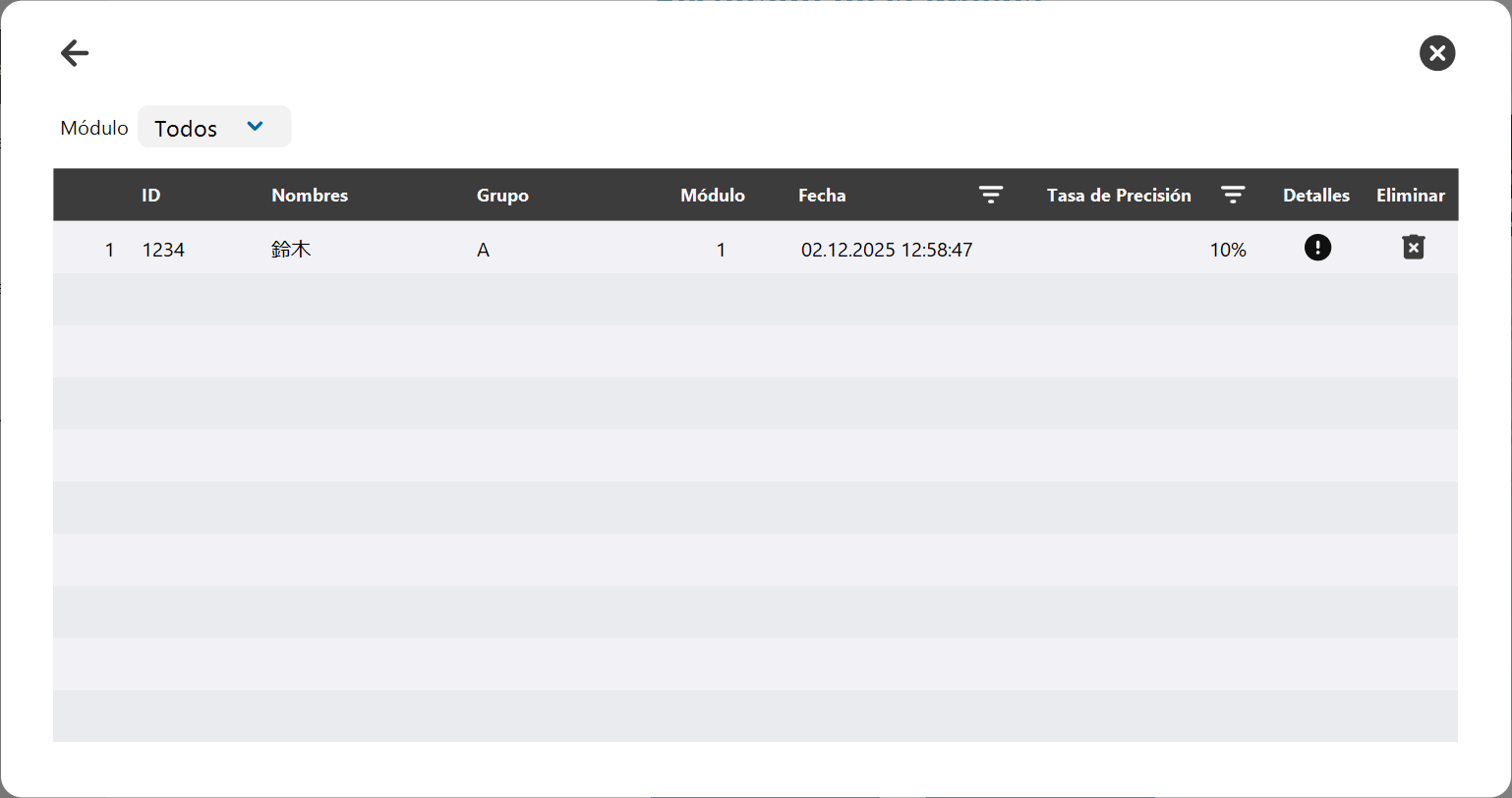
- Al presionar el "Detalles" de nuevo en la lista, se demuestran los resultados de la prueba de 10 preguntas.
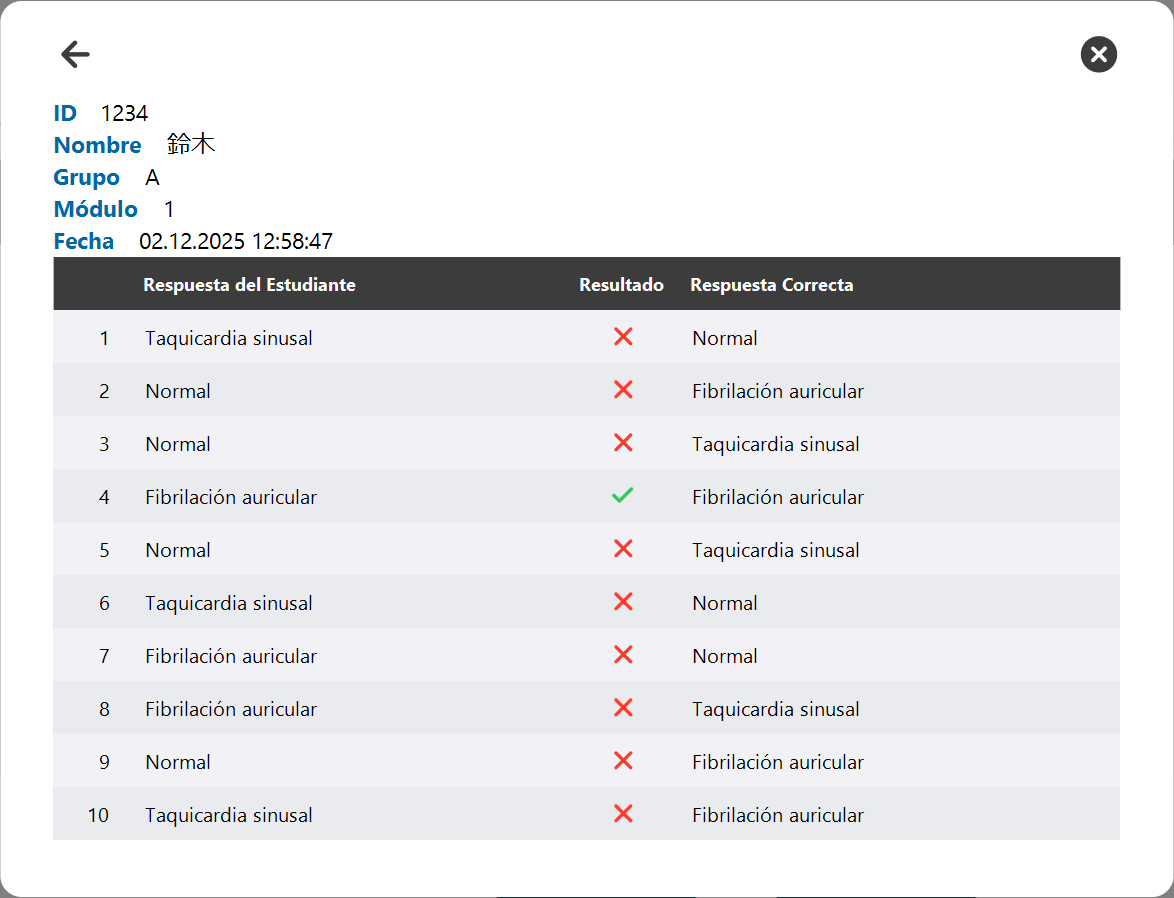
- Al presionar "Exportar", se exportan los resultados de prueba asociados a la cuenta seleccionada como archivo.
- Al cliquear el "Detalle", se demuestra la lista de los resultados de prueba asociados a la cuenta seleccionada.
- Al presionar el ícono en la fila de "Eliminar", puede borrar los resultados de esa cuenta.
6.4.5 Advertencias y notas
La composición de las pantallas de los modos Administrador/Instructor es casi igual.
Véase la "Sección común" sobre las pantallas de información del paciente y destreza clínica.
Los Invitados no pueden "crear una cuenta" ni "guardar los resultados de la prueba de sonidos cardíacos".
7. Sobre la configuración del sistema
7.1 Resumen
En la configuración del sistema, se puede configurar el ambiente de función del sistema en general como volumen de cada uno de los parlantes de áreas de auscultación, calibración de presión arterial (ajuste de la presión de brazalete), cambio del idioma y unidades, cambio de estándar de color del ECG (IECL o UL) y ajuste de Wi-Fi.
Puede acceder a esta pantalla desde el ícono de grenaje en la pantalla de inicio, o desde el botón "Configuración" en el menú de cada pantalla.
7.2 Composición de la pantalla
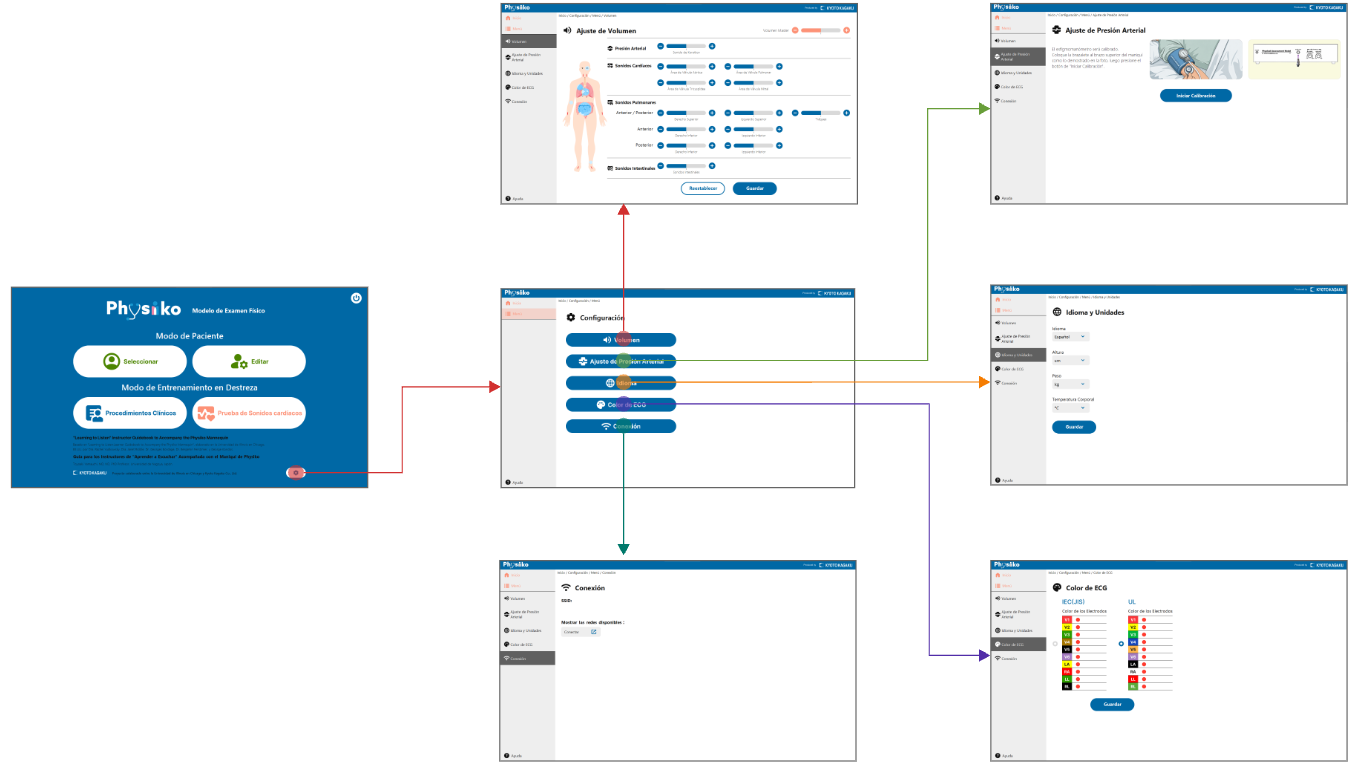
7.3 Explicación de funciones
🖥Pantalla de ajuste de volumen: puede ajustar el volumen del parlante de cada área de auscultación.
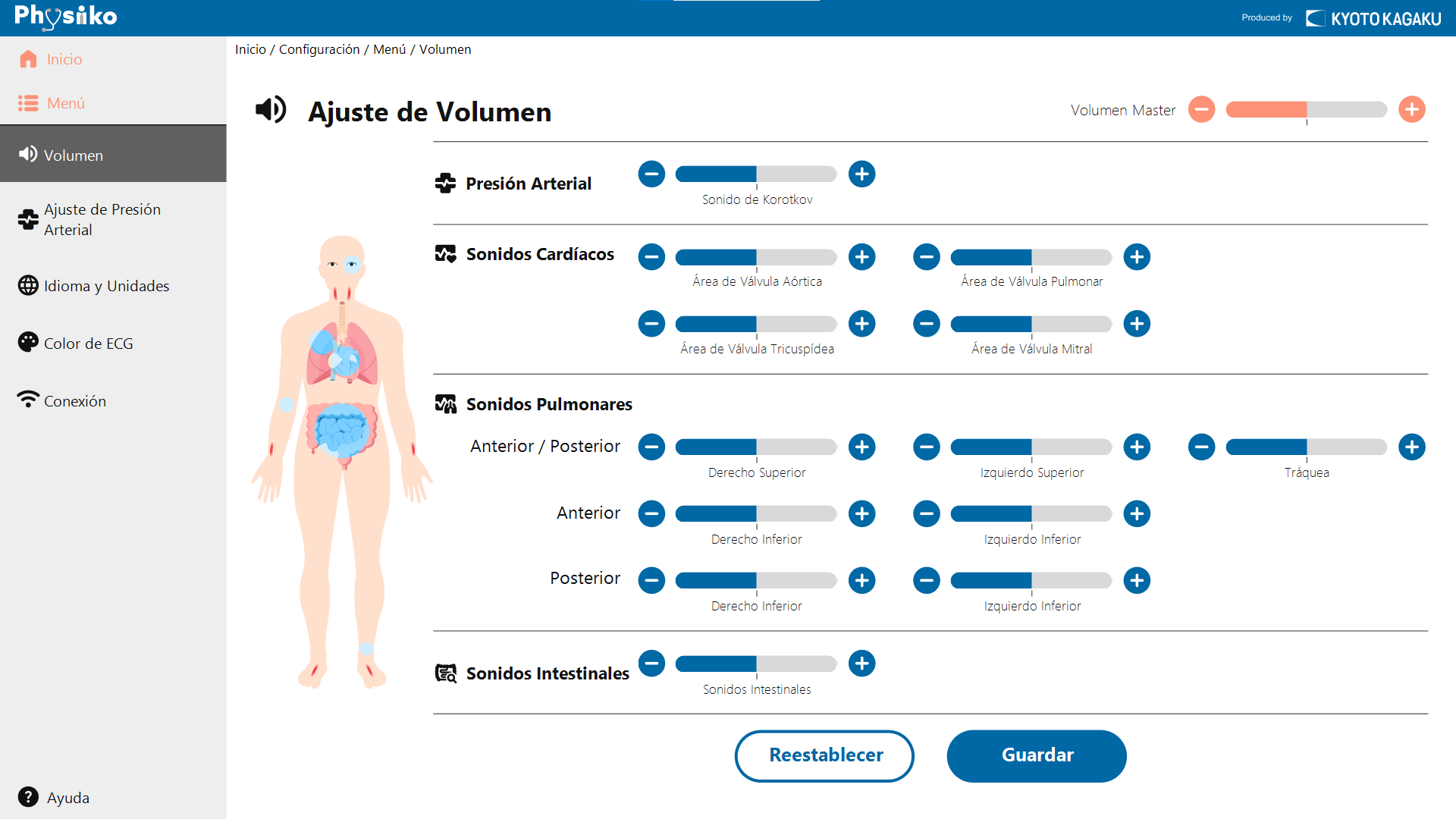
- Volumen Master
Puede ajustar el volumen de todos los parlantes a la vez.
- Ajuste de volumen de cada área de auscultación
Puede ajustar el volumen individualmente con la barra deslizante o los botones "+/-".
- Guardar
Guardar el volumen configurado
- Reestablecer
Reestablecer el ajuste de volumen al estado inicial del despacho de la fábrica.
🖥Pantalla de ajuste de presión arterial: ajustar la diferencia entre la presión del brazalete y la mostrada en la pantalla.
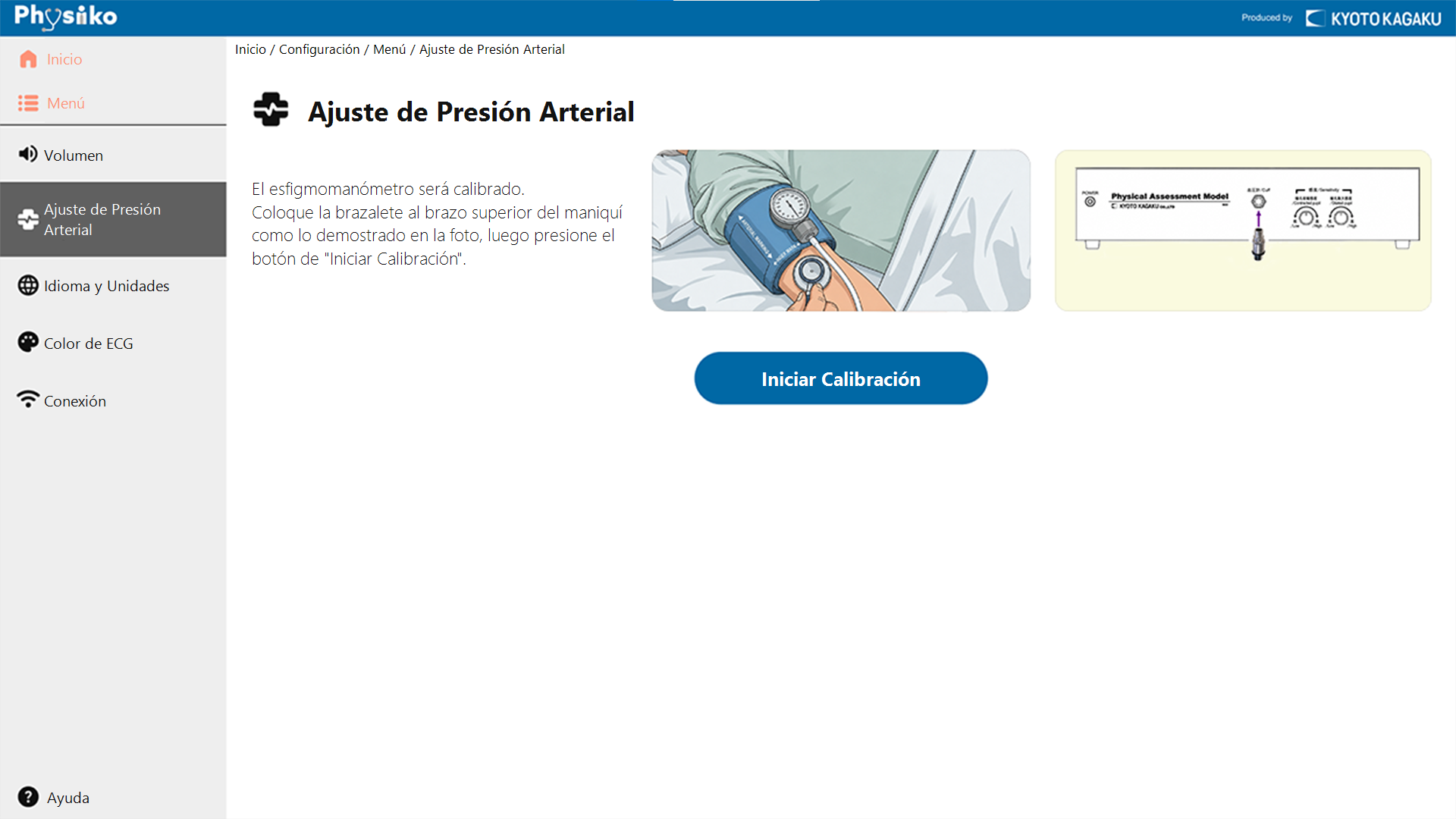
- Ajuste de Presión Arterial
Ajustar la diferencia siguiendo los pasos indicados, presurizando y despresurizando el brazalete y operando los botones.
🖥Pantalla de ajuste de idiomas: puede cambiar el idioma y unidades.
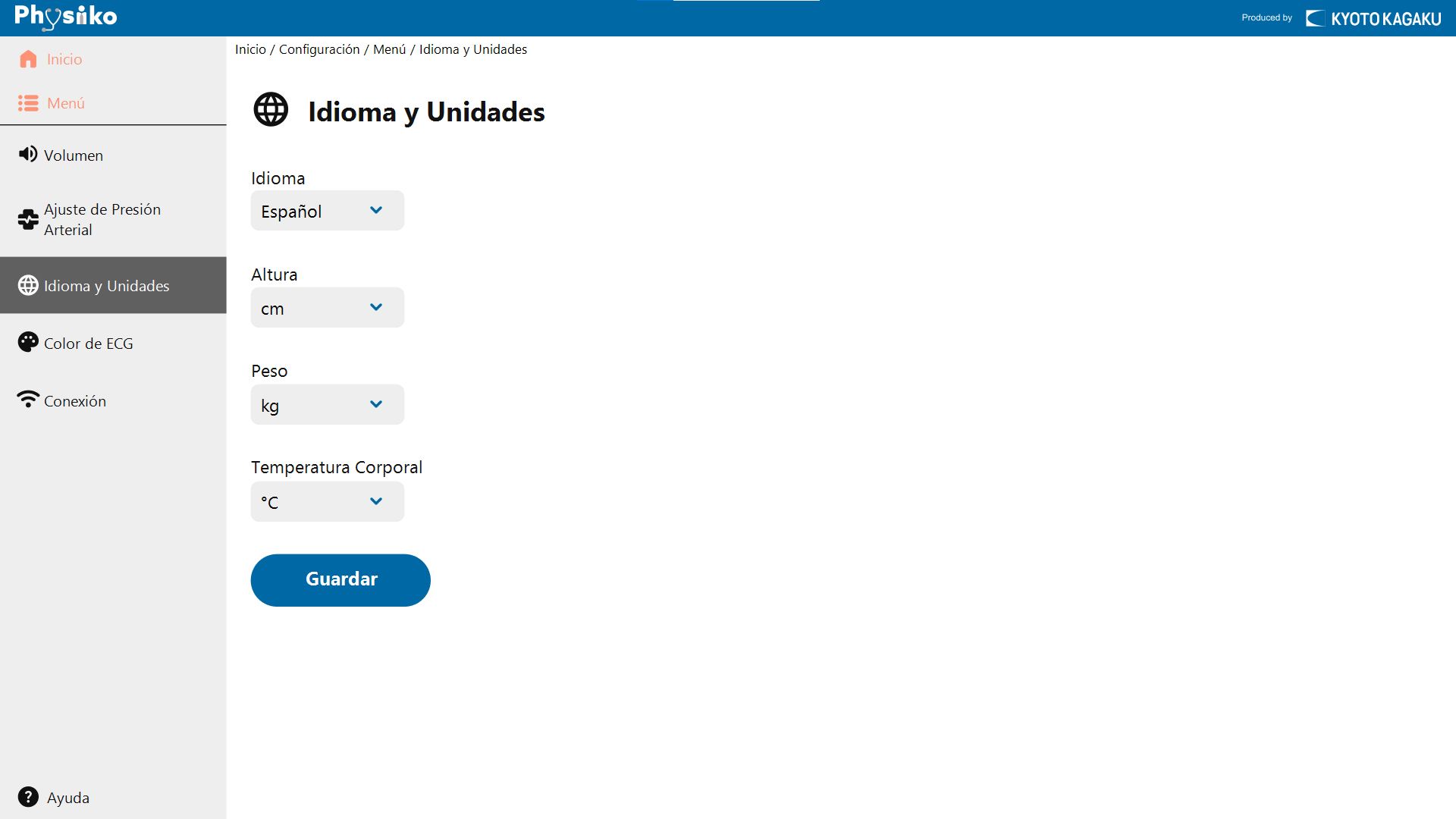
- Idioma
Seleccionar entre inglés, español, coreano y ruso.
- Altura
Seleccionar entre "in" y "cm".
- Peso
Seleccionar entre "lb" y "kg".
- Temperatura Corporal
Seleccionar entre "ºC" y "ºF".
- Guardar
Guardar el idioma y unidades seleccionados.
🖥Configuraciõn de los colores de electrodos: Puede cambiar el estándar de colores de electrodos de ECG
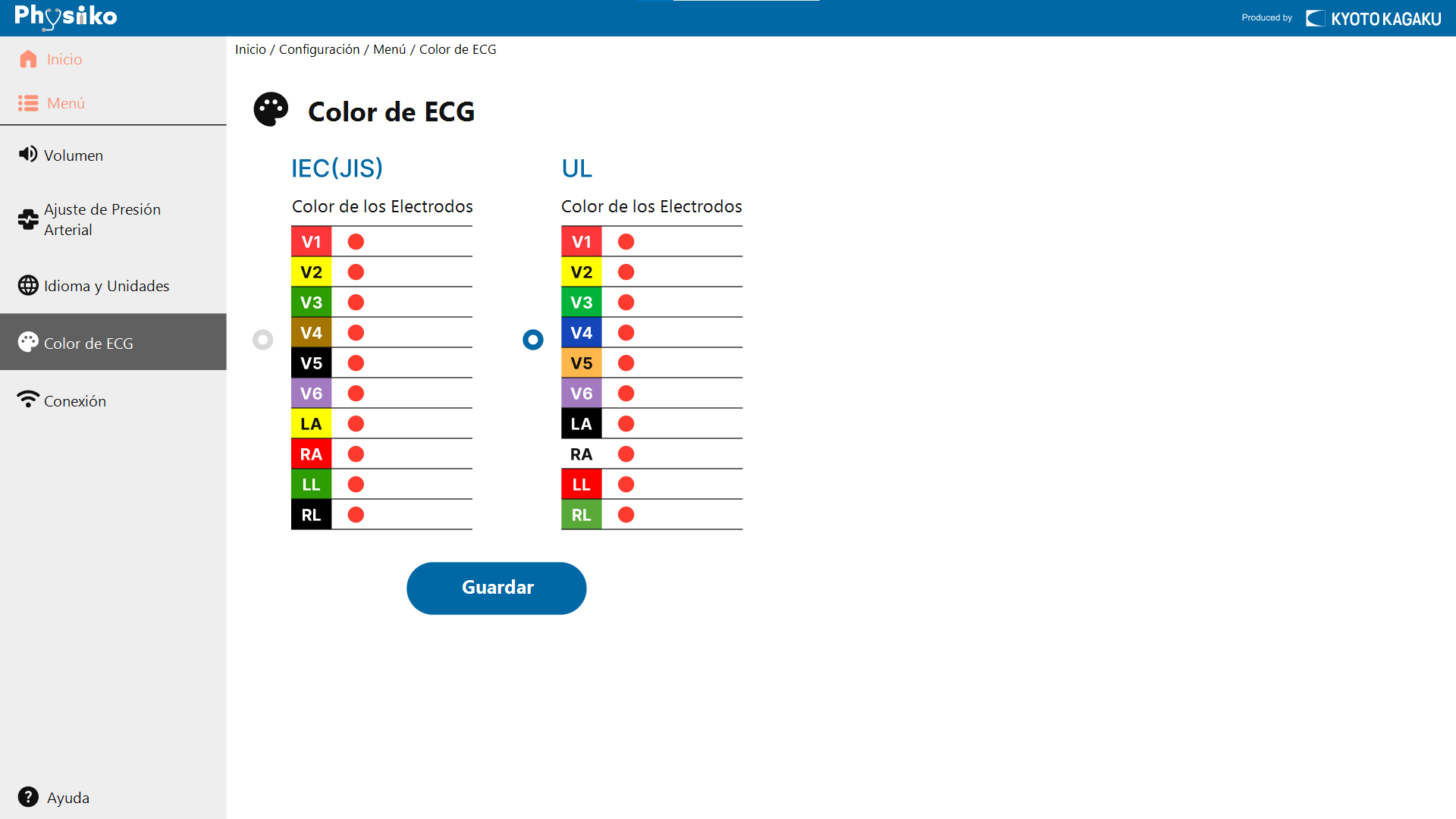
- Color de ECG
Seleccionar entre los estándares IEC(JIS) y UL.
- Guardar
Guardar los colores de electrodos seleccionados.
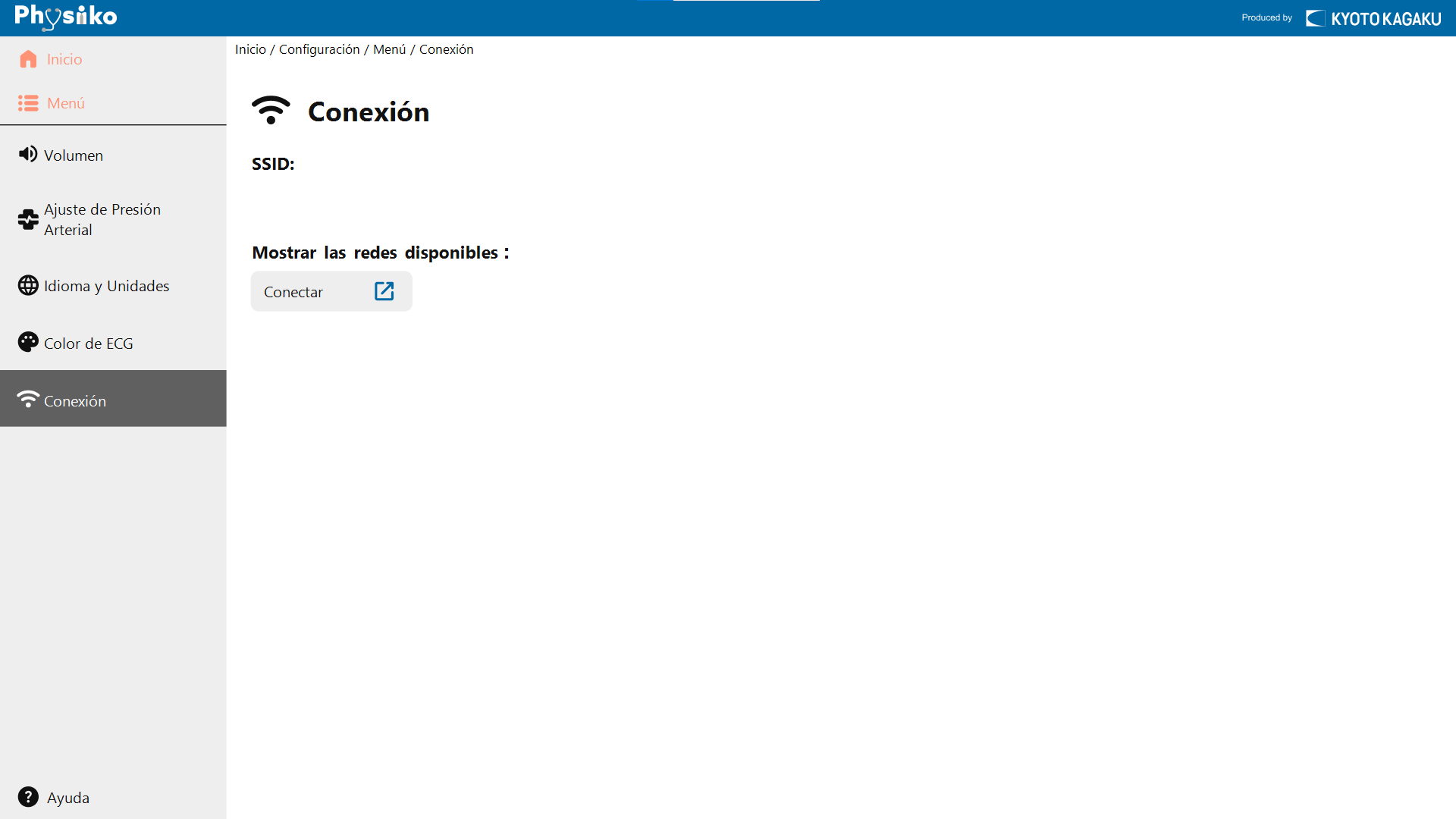
🖥Pantalla de ajuste de conexión: Puede conectar a la red de Wi-Fi o cambiar la red.
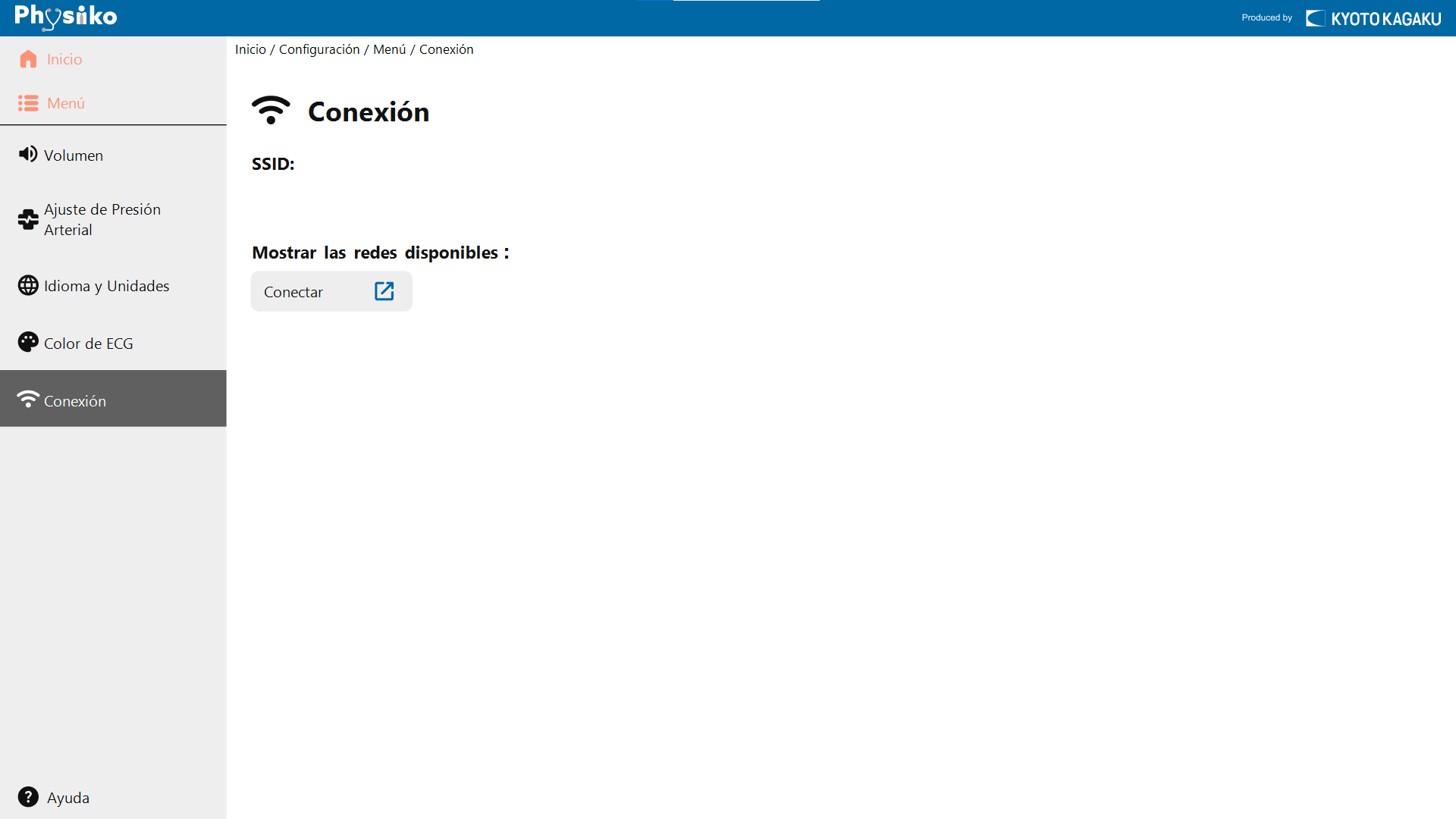
- SSID:
Demostrar la SSID conectada actualmente
- Mostrar las redes disponibles
Al presionar "Conectar", se demuestra la lista de redes disponibles y puede seleccionar a cuál conecta.
7.4 Flujo de operación
🧭Conectar/Cambiar la red de Wi-Fi
- Seleccionar "Conexión" desde la pantalla de configuración.
- Presionar el botón "Conectar" en la pantalla.
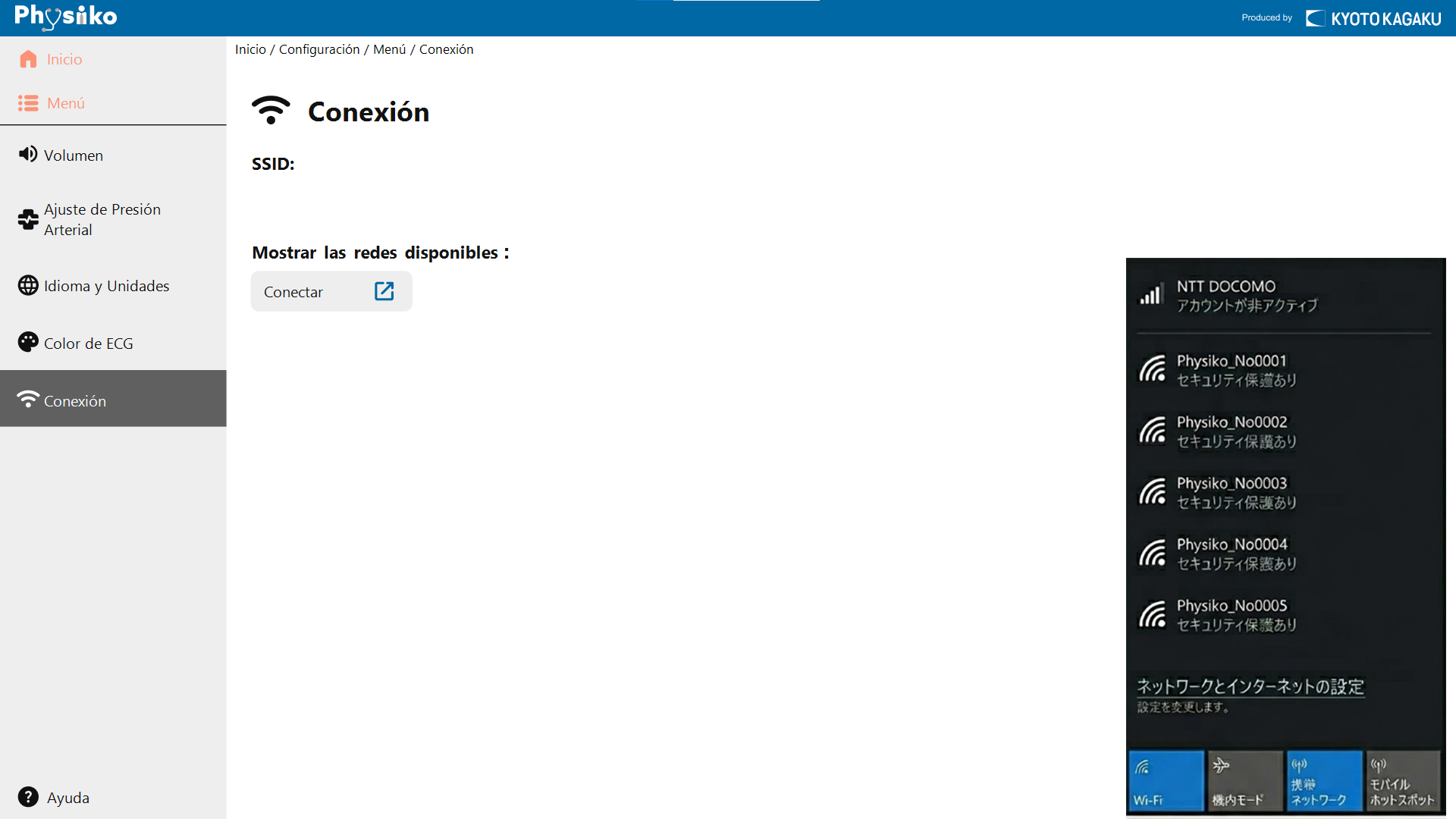
- Se demuestran las redes disponibles (SSID) en la parte derecha de la pantalla.
- Al ingresar la contraseña (si es necesario) y presionar el botón "Conectar", estará conectada o cambiada a la red de Wi-Fi.
- Cuando está conectada exitosamente, se demuestra la red conectada debajo de "SSID" en la pantalla. Se conectó exitosamente.
7.5 Advertencias y notas
Por favor realice el ajuste de presión arterial siguiendo las instrucciones de la aplicación.
Las configuraciones cambiadas siguen mantenidas después de cerrar la aplicación.
8. Cómo cerrar la aplicación
- Abrir la pantalla de inicio. Cuando está en otra pantalla, seleccionar "Inicio" desde el "Menú" y regresar a la pantalla de inicio.
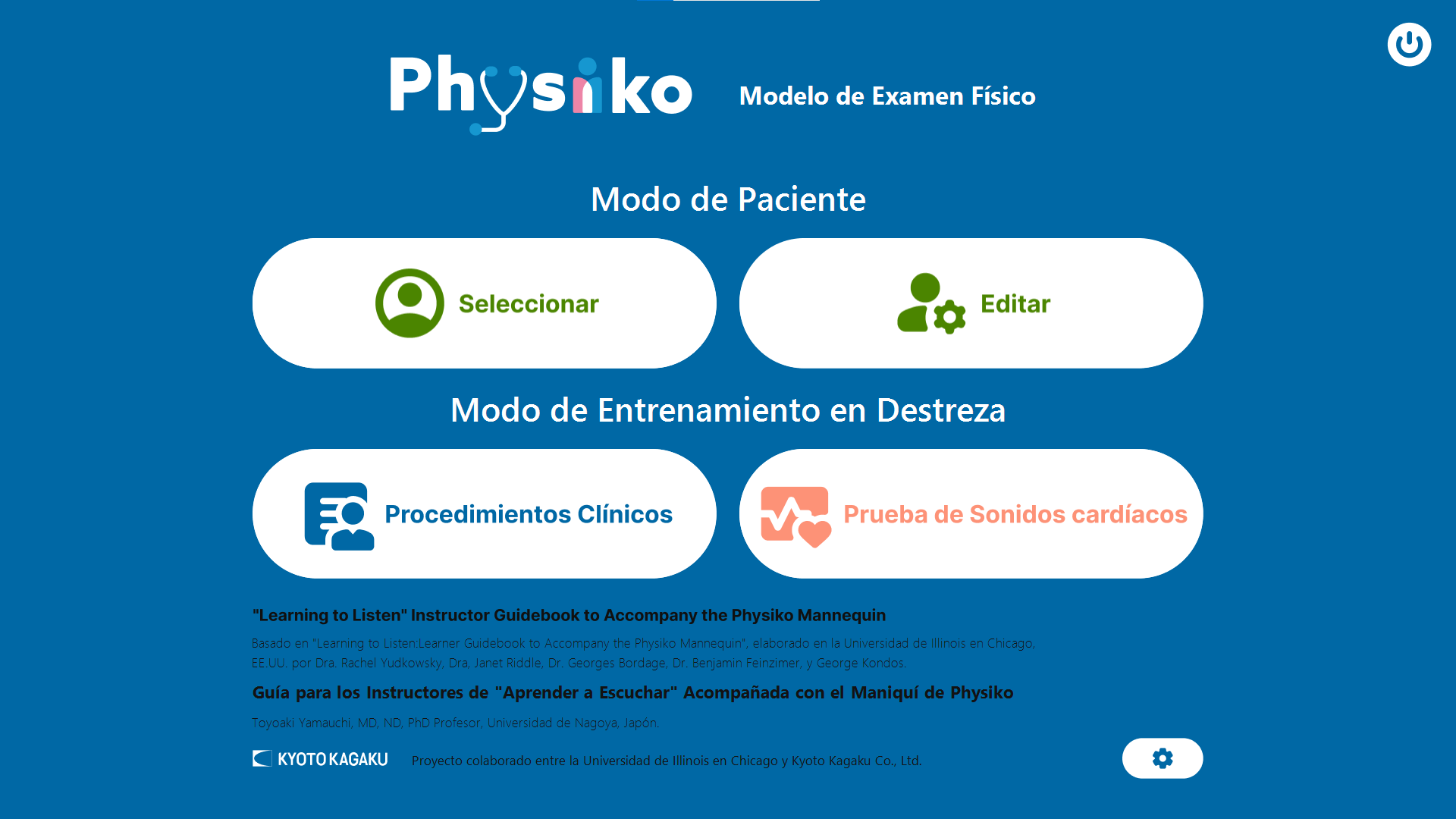
- Presionar el ícono de alimentación en la parte derecha superior de la pantalla de inicio.

- Cuando aparece el mensaje de apagar, presionar "OK".

- La aplicación se cierra y se apaga el equipo.
9. Preguntas frecuentes
P1: No puedo iniciar sesión.
R Confirme si la ID del usuario y contraseña son correctas. Específicamente, la distinción de mayúscula, minúscula y símbolos.
En caso de que no puede iniciar aún, acérquese al Administrador o Instructor para que revise su cuenta.
P2: No se escuchan bien los sonidos cardíacos o pulmonares.
R Confirme la configuración del volumen.
Confirme el volumen de cada área de auscultación en la pantalla de "Ajuste del volumen" y si es necesario lo suba.
P3 No se pueden guardar los escenarios.
R Confirme si está ingresada la edad.
Al ingresar la edad (y sexo), el botón "Guardar" estará activo.
P4: Quiero crear una cuenta de Instructor.
R Solo la cuenta de Administrador puede crear las cuentas de Instructor.
Iniciando la sesión como Administrador, cree la cuenta con el modo "Instructor" en "Crear Cuenta" dentro del menú.
P5: Deseo eliminar una cuenta creada.
R Solo las cuentas de Administrador e Instructor pueden eliminar las cuentas.
Los usuarios normales (Estudiantes o Invitados) no puden eliminarlas. Acérquese a la persona que tiene los privilegios correspondientes.
P6: No se guardan los resultados de prueba de auscultación de sonidos cardíacos
R Solo se guardan los resultados de prueba mientras la sesión está iniciada con la cuenta de "Estudiante".
Tome en cuenta de que no se guardan cuando está iniciada sesión como Invitado.
P7: No se puede conectar a Wi-Fi.
R Al presionar el botón "Conectar" en la pantalla de ajuste de la red, se demuestran las SSID disponibles.
En caso de que no se puedan conectar por la contraseña equivocada o estado de la red, vuelva a seleccionar la SSID o confirme el estado de la red.
P8: Quiero saber más detalles sobre los sonidos cardíacos y pulmonares.
Puede ver la explicación sobre los casos y hallazgos seleccionados en los botones de "Explicación del caso" o "Explicación del hallazgo" en cada modo.
En la "Explicación del hallazgo" pueden saber detalladamente sobre qué estado exhibe un paciente con los hallazgos anormales seleccionados de los sonidos cardíacos o pulmonares.
Además, la "Explicación del caso" sirve para comprender los puntos claves de evaluación física y antecedente del paciente.
Cuando tenga una inquietud en el entrenamiento, utilice estas funciones.